Pular para o conteúdo

Clientes e CRM

É onde fica o cadastro de quem compra, quem fornece e quem faz parte da operação sem ser cliente nem fornecedor. O sistema vira vendedor ativo: aponta sozinho quem contatar hoje, credita ponto e crédito de loja sem ninguém pedir, e manda mensagem de pós-venda no automático.

20 funções

VendedorGerenteDono

2 funções deste capítulo não estão prontas por inteiro. Elas estão marcadas com selo e aviso de atenção.

01

Cadastro de cliente (pessoa física ou empresa)

Pronto

O vendedor não perde tempo decidindo em qual tela cadastrar um CNPJ, nem precisa digitar tudo de novo se errar a escolha.

Um formulário só que serve tanto pra pessoa física quanto pra empresa — ele muda sozinho os campos (troca 'Nome' por 'Razão social', esconde RG quando é empresa).

Como usar

  1. 1Abra /clientes e clique em 'Novo cliente' (ou aperte 'n' com o foco na lista)
  2. 2Escolha pessoa física ou jurídica
  3. 3Preencha nome/CPF ou razão social/CNPJ, contato e endereço
  4. 4Salve

Atenção

O CPF/CNPJ é conferido na tela (dígito verificador oficial da Receita), mas essa conferência roda só no navegador — não é revalidada de novo no servidor.

VendedorGerente
/clientes
Lista de clientes com histórico e valor gerado
Tela real. Dados de demonstração. Clique para ampliar.
02

Aviso de cliente já cadastrado

Pronto

Vendedor cadastra 'João Silva' de novo porque não achou na busca, e o histórico de compras dele fica picado em dois cadastros diferentes.

Enquanto o vendedor digita telefone ou CPF/CNPJ, aparece um aviso se já existe alguém com o mesmo dado, com link pra abrir o cadastro existente. Ao tentar salvar, se o dado já pertence a outro cliente ativo, o sistema recusa.

Como usar

  1. 1Digite telefone ou CPF/CNPJ no formulário de cliente
  2. 2Se aparecer o aviso amarelo, clique em 'Ver existente' pra conferir antes de continuar

Atenção

Só considera clientes ativos — um cliente arquivado com o mesmo telefone não bloqueia um recadastro.

Vendedor
/clientes
Lista de clientes com histórico e valor gerado
Tela real. Dados de demonstração. Clique para ampliar.
03

Endereço e dados da empresa preenchidos sozinhos

Pronto

Cadastro de endereço em 3 segundos em vez de digitar tudo na mão — sem erro de digitação na cidade.

Digitou o CEP, o sistema completa rua/bairro/cidade/UF sozinho. Digitou o CNPJ, completa razão social e endereço da empresa.

Como usar

  1. 1Digite o CEP ou CNPJ e saia do campo (Tab ou clique fora)
  2. 2Confira o que veio preenchido antes de salvar

Atenção

Se a fonte principal (BrasilAPI) falhar, cai pra uma fonte reserva (ViaCEP) — só falha de verdade se as duas caírem juntas.

Vendedor
/clientes
Lista de clientes com histórico e valor gerado
Tela real. Dados de demonstração. Clique para ampliar.
04

Cadastro por foto do documento (câmera + IA)

Precisa configurar

Vendedor cadastra cliente no balcão em segundos, tirando foto em vez de digitar tudo — e reduz erro de digitação de CPF.

Tira foto do RG, CNH ou cartão CNPJ, manda pra uma IA de visão e ela devolve nome, CPF/CNPJ, RG e data de nascimento já prontos pra conferir.

Como usar

  1. 1No formulário de cliente, clique em '📷 Escanear documento (IA)'
  2. 2Tire a foto (ou envie um arquivo)
  3. 3Confira os dados preenchidos e corrija se precisar antes de salvar

Atenção

Só funciona com uma chave de IA configurada na loja. Sem ela, o botão avisa e o cadastro continua manual normalmente — nunca trava a tela. A IA nunca inventa dado: campo ilegível volta em branco.

VendedorGerente
/clientes
Lista de clientes com histórico e valor gerado
Tela real. Dados de demonstração. Clique para ampliar.
05

Registro de quem indicou o cliente

Pronto

Dá pra saber quem traz mais gente pra loja, útil pra programa de indicação, sem perguntar de novo toda vez.

Campo de busca no cadastro pra vincular quem indicou aquele cliente — não deixa um cliente se indicar a si mesmo.

Como usar

  1. 1No cadastro do cliente, seção 'Dados', busque pelo nome de quem indicou
VendedorMarketing
/clientes
Lista de clientes com histórico e valor gerado
Tela real. Dados de demonstração. Clique para ampliar.
06

Segmento e origem do cliente

Pronto

Descobre qual canal (Instagram, indicação, tráfego pago) mais traz cliente, sem depender de texto livre escrito de formas diferentes toda vez.

'Segmento' classifica o cliente (Varejo/Atacado/VIP/Corporativo/Outro). 'Origem' (como ele conheceu a loja) vem de uma lista que a própria loja configura em Etiquetas & Segmentações.

Como usar

  1. 1No cadastro, escolha o segmento e a origem
  2. 2Pra criar uma origem nova, vá em Configurações → Etiquetas & Segmentações
VendedorMarketingGerente
/clientes
Lista de clientes com histórico e valor gerado
Tela real. Dados de demonstração. Clique para ampliar.
07

Limite de crédito e arquivamento sem perder histórico

Pronto

Sabe até quanto cada cliente pode 'ficar devendo' sem depender da memória, e nunca perde histórico de compra por engano ao tirar um cliente inativo da lista do dia a dia.

Define um teto de compra fiado por cliente (aparece na ficha como 'crédito disponível'). E nunca se apaga um cliente de verdade — só se arquiva, e dá pra restaurar a qualquer momento.

Como usar

  1. 1No cadastro, seção 'Comercial', defina o limite em reais
  2. 2Pra arquivar, use o menu de ações da linha ou o botão no topo da ficha
GerenteFinanceiro
/clientes/[id]
Ficha do cliente, com histórico de compras, consertos e valor gerado
Tela real. Dados de demonstração. Clique para ampliar.
08

Importar e exportar clientes em massa (planilha)

Pronto

Quem vem de Excel, Google Sheets ou outro sistema migra a base sem recadastrar um por um, e não perde a importação inteira por causa de um telefone errado numa linha.

Exporta todos os clientes ativos em CSV. Importa uma planilha aplicando a mesma validação do cadastro manual — uma linha com erro não derruba o lote inteiro, e o resumo mostra o que deu certo e o motivo de cada falha.

Como usar

  1. 1Em /clientes, use 'Exportar CSV' ou 'Importar CSV' no topo da lista
  2. 2Pra importar, cole o texto ou envie o arquivo
  3. 3Confira o resumo de quantos foram criados e quais linhas falharam
GerenteDono
/clientes
Lista de clientes com histórico e valor gerado
Tela real. Dados de demonstração. Clique para ampliar.
09

Lista de clientes com quem gasta mais e quem deve

Pronto

Descobre em 1 clique quem são os clientes que mais gastam ou quem está devendo mais, sem abrir ficha por ficha pra somar na cabeça.

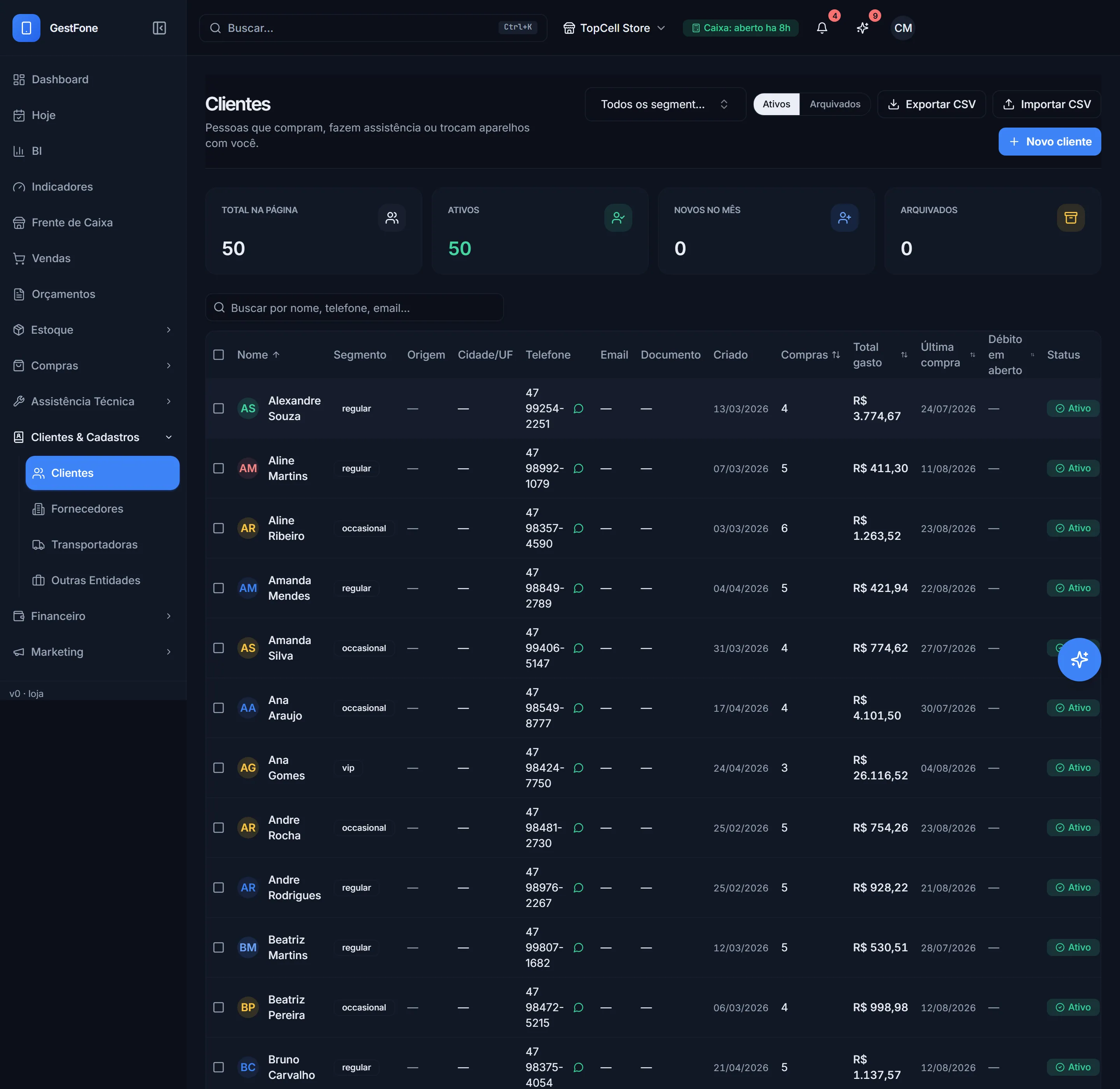
No topo da lista, total/ativos/novos-no-mês/arquivados calculados na hora. Nas colunas, quanto cada cliente já comprou (LTV), a última compra e quanto está devendo (fiado) — tudo ordenável clicando no cabeçalho da coluna.

Como usar

  1. 1Abra /clientes
  2. 2Clique no cabeçalho de 'Total gasto' ou 'Débito em aberto' pra ordenar

Atenção

'Total gasto' é líquido — já desconta o crédito de troca (trade-in), pra não contar o aparelho usado duas vezes.

VendedorGerenteFinanceiro
/clientes
Lista de clientes com histórico e valor gerado
Tela real. Dados de demonstração. Clique para ampliar.
10

Filtrar, marcar e selecionar clientes em lote

Pronto

Filtra 'só clientes VIP' ou 'só quem veio do Instagram' em 2 cliques, e prepara um grupo específico pra mandar mensagem em massa.

Filtra por Segmento, Origem e Ativo/Arquivado. Mostra até 3 etiquetas coloridas por cliente na lista. E dá pra marcar vários clientes de uma vez com checkbox, pra usar depois numa campanha.

Como usar

  1. 1Use os filtros no topo de /clientes
  2. 2Marque o checkbox das linhas desejadas (ou 'selecionar todos desta página')
VendedorMarketing
/clientes
Lista de clientes com histórico e valor gerado
Tela real. Dados de demonstração. Clique para ampliar.
11

WhatsApp de 1 clique e atalhos de balcão

Pronto

Chama o cliente no WhatsApp em 1 toque, e no balcão (com o dedo no teclado numérico) cadastra sem tirar a mão do teclado.

Ícone ao lado do telefone abre a conversa do WhatsApp direto. No teclado, 'n' abre novo cadastro e '/' foca a busca. No celular, a lista vira cartões em vez de tabela.

Como usar

  1. 1Clique no ícone de WhatsApp ao lado do telefone
  2. 2Ou aperte 'n' / '/' com o foco fora de um campo de texto

Atenção

O atalho só funciona quando não há nenhum formulário aberto na tela.

Vendedor
/clientes
Lista de clientes com histórico e valor gerado
Tela real. Dados de demonstração. Clique para ampliar.
12

Ficha do cliente com os números que importam

Pronto

Em vez de somar vendas na cabeça, o vendedor abre a ficha e já vê o número certo.

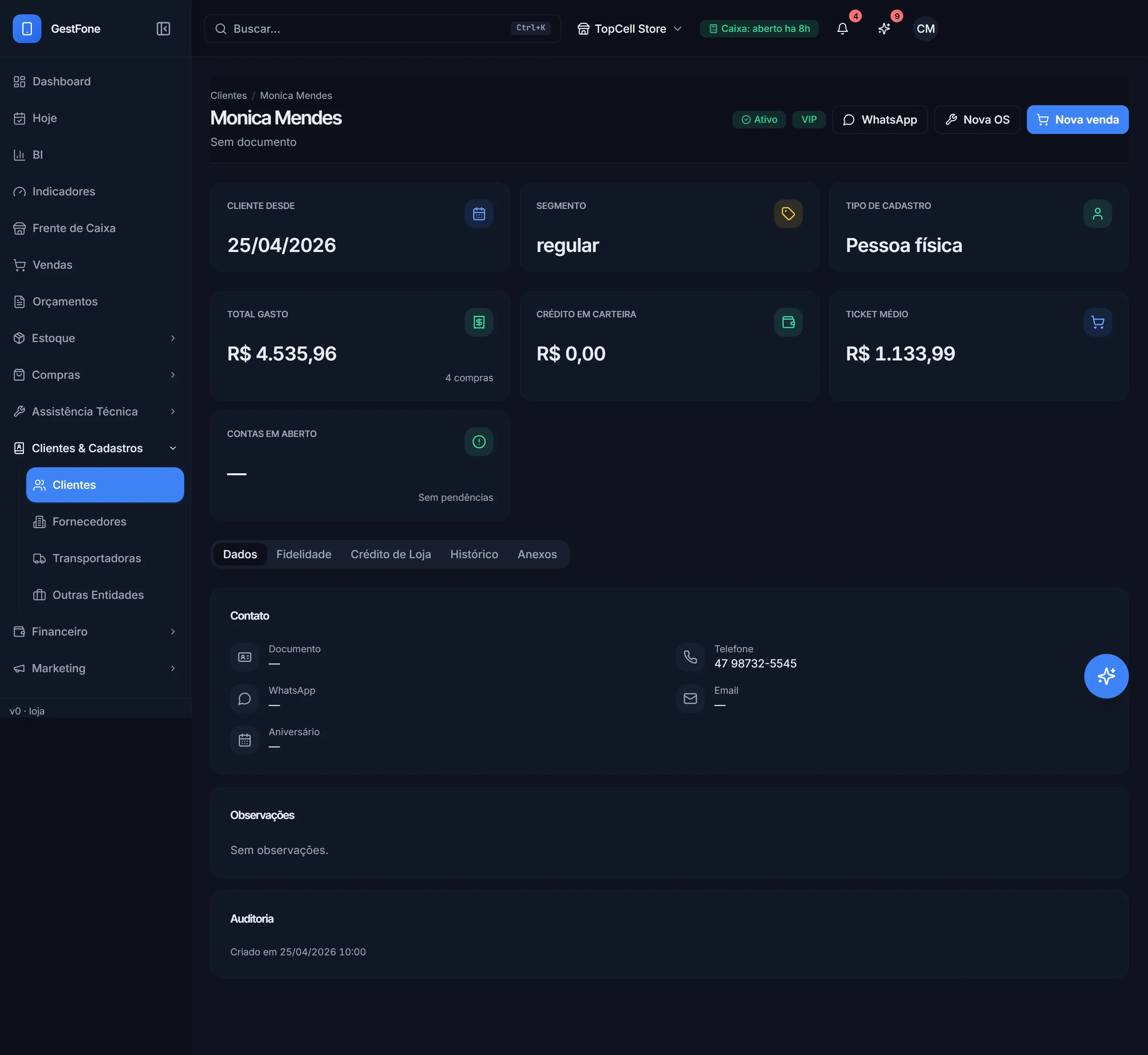
No topo da ficha: total gasto, crédito em carteira, ticket médio, contas em aberto e crédito disponível — tudo calculado na hora.

Como usar

  1. 1Abra a ficha do cliente em /clientes/[id]
VendedorFinanceiro
/clientes/[id]
Ficha do cliente, com histórico de compras, consertos e valor gerado
Tela real. Dados de demonstração. Clique para ampliar.
13

Pontos de fidelidade automáticos a cada venda

Pronto

O cliente que voltou 3 vezes ganha desconto de verdade na 4ª, sem o vendedor precisar 'inventar' desconto de cabeça — e o programa de fidelidade não depende de planilha à parte.

Toda venda concluída com cliente identificado credita pontos sozinha, na regra da loja (padrão 1 ponto a cada R$10). Dá pra resgatar pontos como desconto na próxima compra, ou trocar por um prêmio específico do catálogo. Gestor também pode creditar/debitar pontos na mão, sempre com motivo.

Como usar

  1. 1Fecha a venda com cliente vinculado — o ponto entra sozinho
  2. 2Na aba Fidelidade da ficha, veja saldo e extrato
  3. 3Pra resgatar, escolha um valor ou um prêmio do catálogo

Atenção

O aviso automático de 'você ganhou pontos' por WhatsApp só dispara se a loja tiver o canal de WhatsApp conectado — sem isso, os pontos são creditados normalmente, só o aviso não sai.

VendedorGerente
/clientes/[id]
Ficha do cliente, com histórico de compras, consertos e valor gerado
Tela real. Dados de demonstração. Clique para ampliar.
14

Crédito de loja e troca de aparelho usado (trade-in)

Pronto

Ninguém 'esquece' de creditar a diferença quando o usado vale mais que a compra nova, e o saldo do cliente nunca fica negativo por erro humano.

Carteira de crédito do cliente na loja, com extrato. Quando o aparelho usado entregue como entrada vale mais que a compra, a diferença vira crédito automático — e se a venda for cancelada, o sistema estorna sozinho.

Como usar

  1. 1Na ficha do cliente, aba 'Crédito de Loja', veja saldo e extrato, ou credite/debite manualmente com motivo

Atenção

O saldo nunca fica negativo — é travado no banco de dados, mesmo com dois gestores mexendo ao mesmo tempo.

GerenteFinanceiro
/clientes/[id]
Ficha do cliente, com histórico de compras, consertos e valor gerado
Tela real. Dados de demonstração. Clique para ampliar.
15

Linha do tempo do cliente e selo de saúde (VIP/Sumido/etc.)

Pronto

Não abre três telas diferentes pra montar o retrato do cliente, e em vez de adivinhar 'ele ainda compra comigo?', o sistema já classifica com um selo colorido.

Uma timeline só junta vendas, ordens de serviço e movimentações de crédito. E um selo automático classifica o cliente: VIP, Fiel, Ativo, Novo, Em risco, Sumido ou Sem compras — a partir do histórico real de compra.

Como usar

  1. 1Abra a aba 'Histórico' da ficha, ou veja o selo no cabeçalho

Atenção

VIP = 3+ compras com a última há até 60 dias; Sumido = mais de 240 dias sem comprar. É a mesma régua usada nas Oportunidades de Recompra.

VendedorGerente
/clientes/[id]
Ficha do cliente, com histórico de compras, consertos e valor gerado
Tela real. Dados de demonstração. Clique para ampliar.
16

Agenda de parceiros (contador, banco, fornecedor)

Pronto

Centraliza telefone do contador ou do distribuidor num lugar só, em vez de espalhado no WhatsApp pessoal do dono.

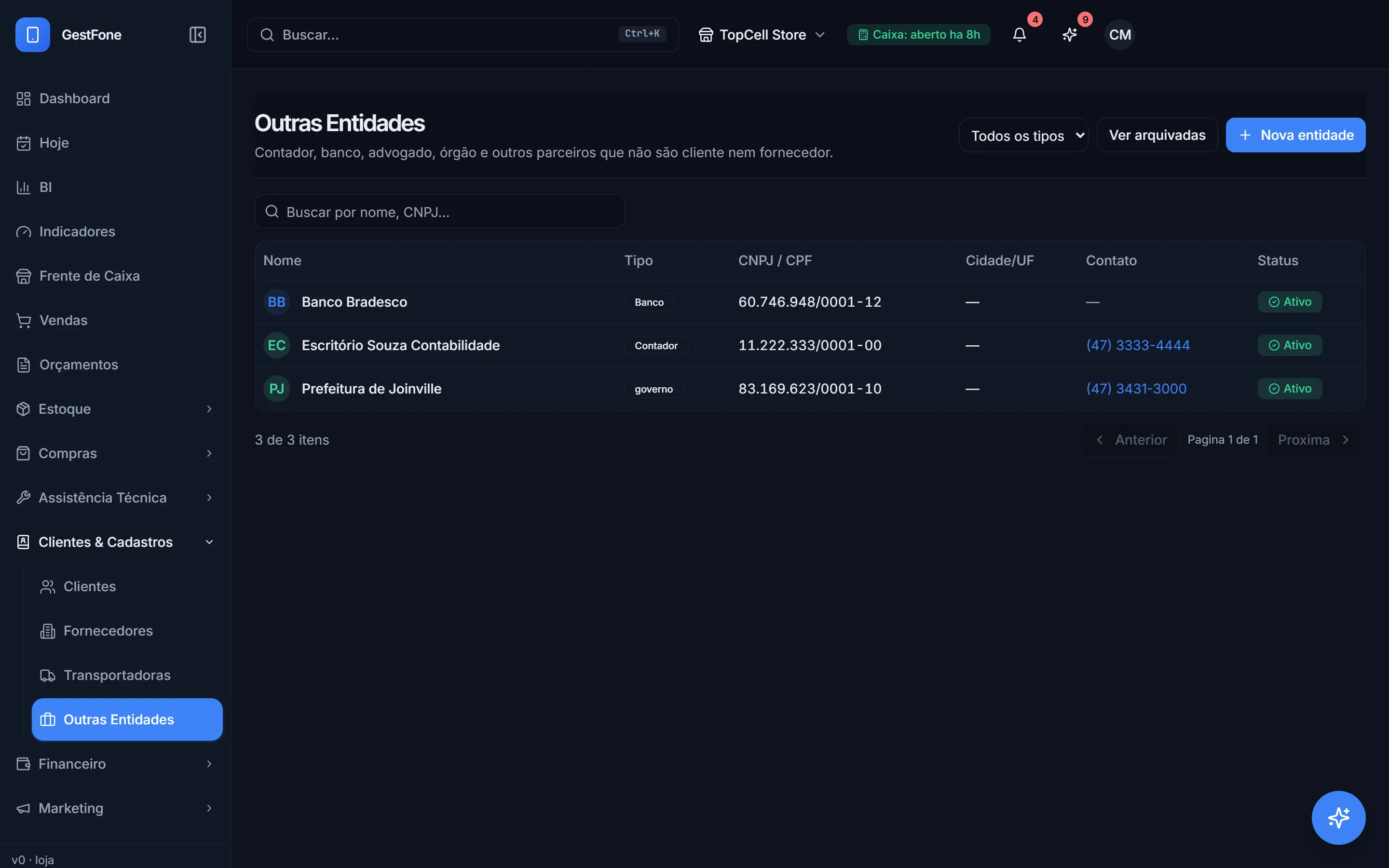
Cadastro de quem não é cliente nem parte do time: contador, banco, advogado, terceirizado — e separadamente, um cadastro de fornecedores com prazo de entrega e condição de pagamento.

Como usar

  1. 1Em /entidades, cadastre parceiros por tipo (Contador, Banco, etc.)
  2. 2Em /fornecedores, cadastre quem abastece a loja de aparelho ou peça
GerenteDonoFinanceiro
/entidades
Cadastros gerais
Tela real. Dados de demonstração. Clique para ampliar.
17

Fila de quem contatar hoje pra vender de novo

Pronto

Em vez de vasculhar a memória pra saber 'quem eu chamo hoje', a fila já vem pronta e priorizada.

Cada oportunidade recebe uma nota de 0 a 99 (motivo + valor do cliente + urgência) que ordena a fila — quem vale mais a pena contatar primeiro aparece no topo.

Como usar

  1. 1Abra /oportunidades — a fila já vem ordenada
VendedorGerente
/oportunidades
Oportunidades de recompra
Tela real. Dados de demonstração. Clique para ampliar.
18

Geração automática de oportunidades por varredura

Funciona em parte

Não depende do vendedor lembrar 'faz tempo que fulano não vem' — o sistema varre sozinho.

Botão 'Gerar oportunidades' varre a base procurando 4 sinais: cliente sumido, pós-venda recente, aniversário próximo e cliente VIP — e cria uma oportunidade pra cada um automaticamente, sem duplicar.

Como usar

  1. 1Clique em 'Gerar oportunidades' no topo da tabela

Atenção

A mensagem de contato tem 6 modelos diferentes (um por motivo, incluindo garantia perto de vencer), mas a varredura automática só cobre 4 desses motivos — garantia e um outro motivo não geram oportunidade sozinhos hoje.

Gerente
/oportunidades
Oportunidades de recompra
Tela real. Dados de demonstração. Clique para ampliar.
19

Contato com script pronto e funil clicável

Pronto

Não precisa pensar no que escrever pra cada cliente — e o funil de reativação vira algo que se registra clicando, não anotando à parte.

Botão de WhatsApp já monta uma mensagem específica pro motivo daquela oportunidade e registra o contato como feito. O status avança clicando: 'A contatar' → 'Contatado' → 'Respondeu' → 'Comprou' (pedindo o valor da venda).

Como usar

  1. 1Clique no botão de WhatsApp da oportunidade pra disparar e marcar como contatado
  2. 2Vá avançando o status conforme a conversa evolui
Vendedor
/oportunidades
Oportunidades de recompra
Tela real. Dados de demonstração. Clique para ampliar.
20

Configurar etiquetas, origens e motivos da loja

Funciona em parte

Cada loja define suas próprias origens ('Tráfego Pago', 'Passou na porta') e etiquetas, sem depender de lista genérica do sistema.

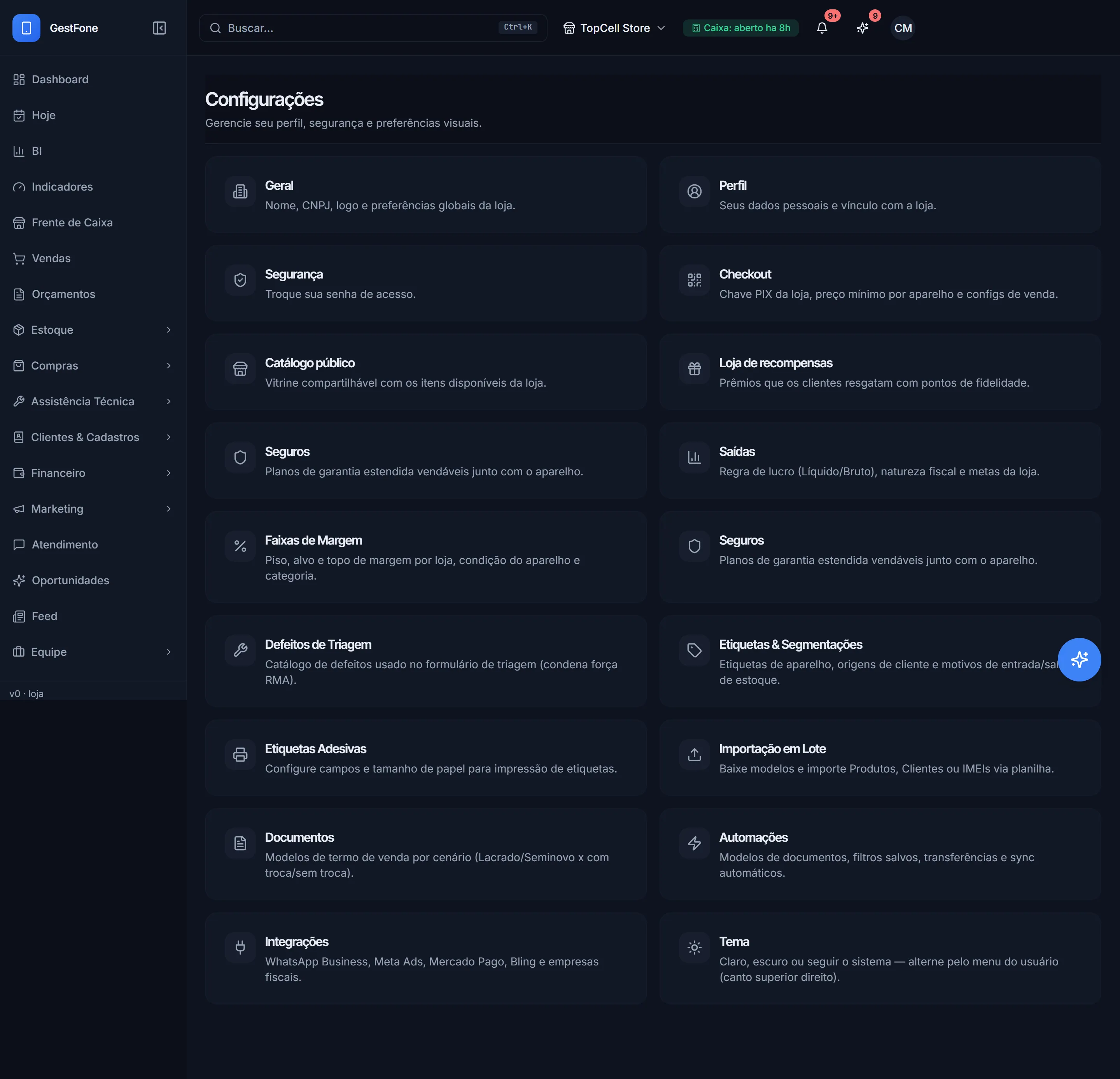
Painel com 4 listas customizáveis: Etiquetas de aparelho, Origens de cliente, Motivos de entrada e saída de estoque. Cada item tem nome, cor, liga/desliga e ordem.

Como usar

  1. 1Abra /configuracoes/segmentacoes (só gerente/dono)
  2. 2Adicione, edite ou desative itens de cada lista

Atenção

A trava que impede apagar um item 'em uso' funciona de verdade só nas Etiquetas de aparelho. Origem de cliente e Motivos de estoque não têm essa mesma proteção hoje — apagar um item em uso nessas duas listas não é bloqueado.

GerenteDono
/configuracoes/segmentacoes
Central de configurações da loja
Tela real. Dados de demonstração. Clique para ampliar.

O que cada selo quer dizer

Pronto

Funciona hoje, do jeito que está escrito aqui.

Precisa configurar

O sistema faz, mas depende de uma conta, credencial ou credenciamento seu.

Funciona em parte

A tela existe, mas o caminho não fecha inteiro. Leia o aviso antes de confiar.

Ainda não

Está no plano, não existe hoje. Não conte com isso.