Pular para o conteúdo

Configurações da Loja e do Perfil

Aqui fica a identidade da loja (nome, CNPJ, logo, moeda, fuso) e o cartão de cada usuário (nome, senha, notificações). É onde a loja 'se apresenta' pro sistema e onde cada pessoa cuida da própria conta.

9 funções

DonoGerente
01

Identidade da loja

Pronto

O dono não digita o CNPJ da loja de novo em cada documento — preenche uma vez aqui e ele aparece sozinho no cupom, no orçamento e na vitrine.

Cadastro do nome, CNPJ, endereço, telefone, e-mail e WhatsApp da loja.

Como usar

  1. 1Abra Configurações > Geral
  2. 2Preencha Nome, CNPJ, Endereço, Telefone, E-mail e WhatsApp
  3. 3Clique em Salvar — os outros ajustes da loja continuam intactos
DonoGerente
/configuracoes/geral
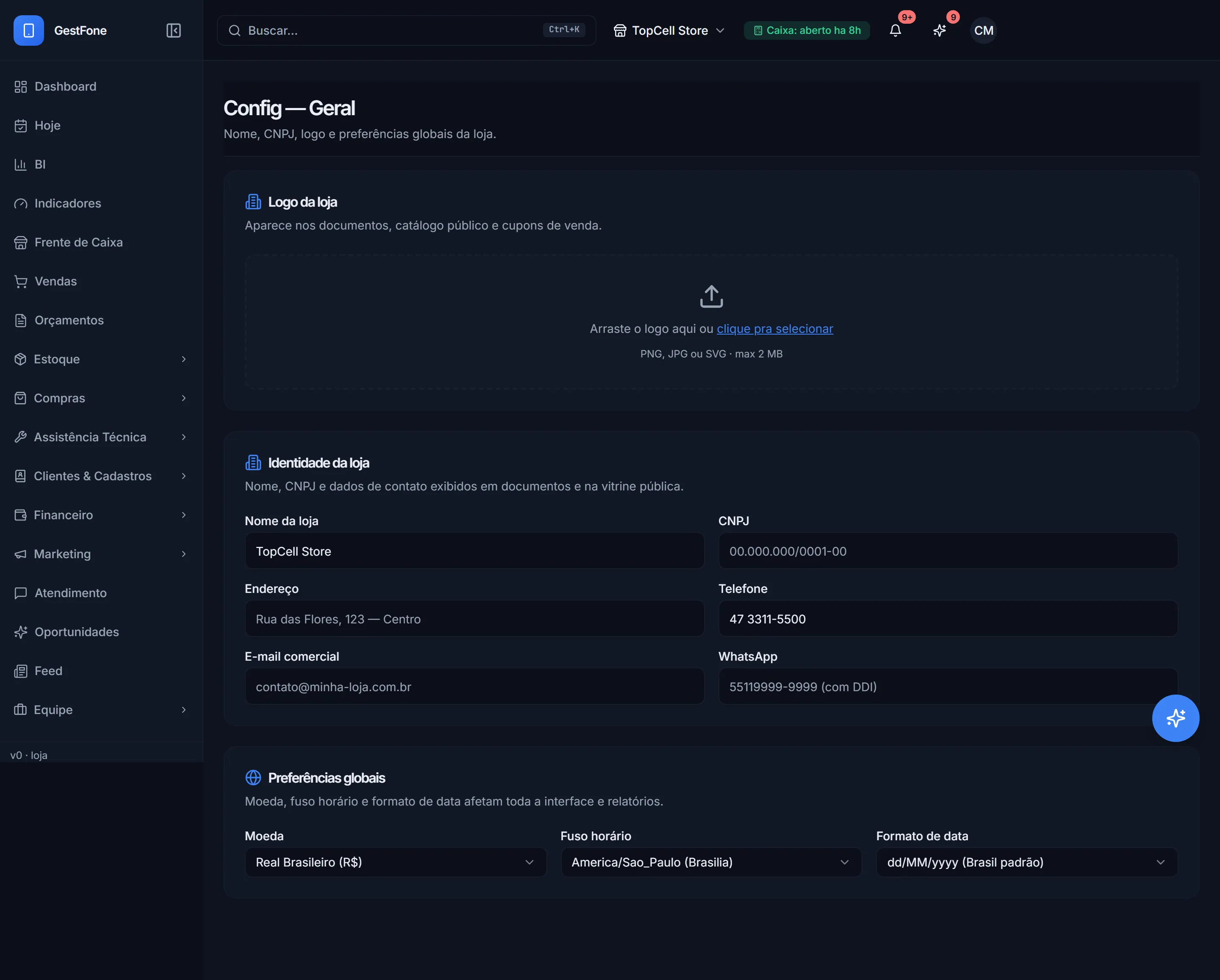
Configurações gerais da loja
Tela real. Dados de demonstração. Clique para ampliar.
02

Moeda, fuso horário e formato de data

Pronto

Loja perto da fronteira ou que atende cliente paraguaio já tem fuso e moeda certos sem gambiarra de planilha.

Três seletores que definem como o sistema mostra dinheiro, hora e data: Moeda (Real, Dólar, Guarani), Fuso horário (6 opções, incl. Paraguai) e Formato de data (BR/EUA/ISO).

Como usar

  1. 1Configurações > Geral > Preferências globais
  2. 2Escolha Moeda, Fuso horário e Formato de data
  3. 3Salve — toda tela e relatório passam a usar essa formatação

Atenção

Muda a formatação em todo o sistema, não é só cosmético — revise antes de trocar numa loja já operando.

DonoGerente
/configuracoes/geral
Configurações gerais da loja
Tela real. Dados de demonstração. Clique para ampliar.
03

Logo da loja

Pronto

Sobe o logo uma vez, ele aparece em tudo — documento de venda, catálogo público, cupom.

Upload do logo por arrastar-e-soltar, usado em documentos, vitrine e cupom.

Como usar

  1. 1Configurações > Geral > Logo da loja
  2. 2Arraste o arquivo (PNG, JPG ou SVG, até 2 MB) ou clique pra escolher
  3. 3Confira o preview e pronto — já vale pro próximo documento gerado

Atenção

Limite de 2 MB por arquivo.

DonoGerenteMarketing
/configuracoes/geral
Configurações gerais da loja
Tela real. Dados de demonstração. Clique para ampliar.
04

Tema Claro, Escuro ou Automático

Pronto

Quem trabalha à noite ou tem vidro de vitrine refletindo tela prefere o escuro; o sistema lembra a escolha por aparelho.

Alterna a aparência do painel entre claro, escuro ou 'seguir o sistema operacional'.

Como usar

  1. 1Clique no ícone de sol/lua/monitor no menu do usuário, topo direito
  2. 2Escolha Claro, Escuro ou Sistema

Atenção

A preferência é salva por dispositivo — um vendedor pode usar escuro no notebook e outro claro no computador da frente sem conflito.

DonoGerenteVendedorTécnicoFinanceiroMarketing
Perfil do usuário, onde se escolhe o tema da tela
Tela real. Dados de demonstração. Clique para ampliar.
05

Editar o próprio nome de exibição

Pronto

O funcionário corrige o próprio nome sem precisar pedir pro admin mexer no cadastro.

Edição inline do nome — clica em editar, digita, confirma com Enter.

Como usar

  1. 1Configurações > Perfil
  2. 2Clique no ícone de editar ao lado do nome
  3. 3Digite o novo nome (mínimo 2 caracteres) e aperte Enter, ou Esc pra cancelar
DonoGerenteVendedorTécnicoFinanceiroMarketing
/configuracoes/perfil
Perfil do usuário
Tela real. Dados de demonstração. Clique para ampliar.
06

Complete seu cadastro (CPF, WhatsApp, nascimento)

Pronto

A loja precisa desses dados pra pagar a comissao (PJ) e pra conseguir falar com a pessoa — e antes disso nao havia onde guardar: cliente e fornecedor tinham telefone e aniversario, funcionario nao tinha nada.

Cada pessoa preenche o proprio nome completo do documento, CPF, WhatsApp, telefone e data de nascimento. Enquanto falta algo, o cartao aparece destacado em amarelo explicando pra que serve; depois de completo, vira um cartao normal de edicao.

Como usar

  1. 1Configuracoes > Perfil, cartao "Complete seu cadastro"
  2. 2Preencha nome completo, CPF, WhatsApp e nascimento (telefone so se for diferente do WhatsApp)
  3. 3Salvar. Da pra voltar e corrigir quando quiser — numero muda, endereco muda

Atenção

O CPF e conferido pelos digitos verificadores: numero digitado errado e recusado na hora, em vez de aparecer so na hora de pagar. E o mesmo CPF nao pode existir em duas contas da mesma loja. O e-mail continua sem edicao aqui — se estiver errado, fale com o dono.

DonoGerenteVendedorTécnicoFinanceiroMarketing
/configuracoes/perfil
Perfil do usuário
Tela real. Dados de demonstração. Clique para ampliar.
07

Dados protegidos por cadeado (e-mail, cargo, loja)

Pronto

O dono sabe que ninguém troca o próprio cargo escondido — evita auto-promoção por engano ou má-fé.

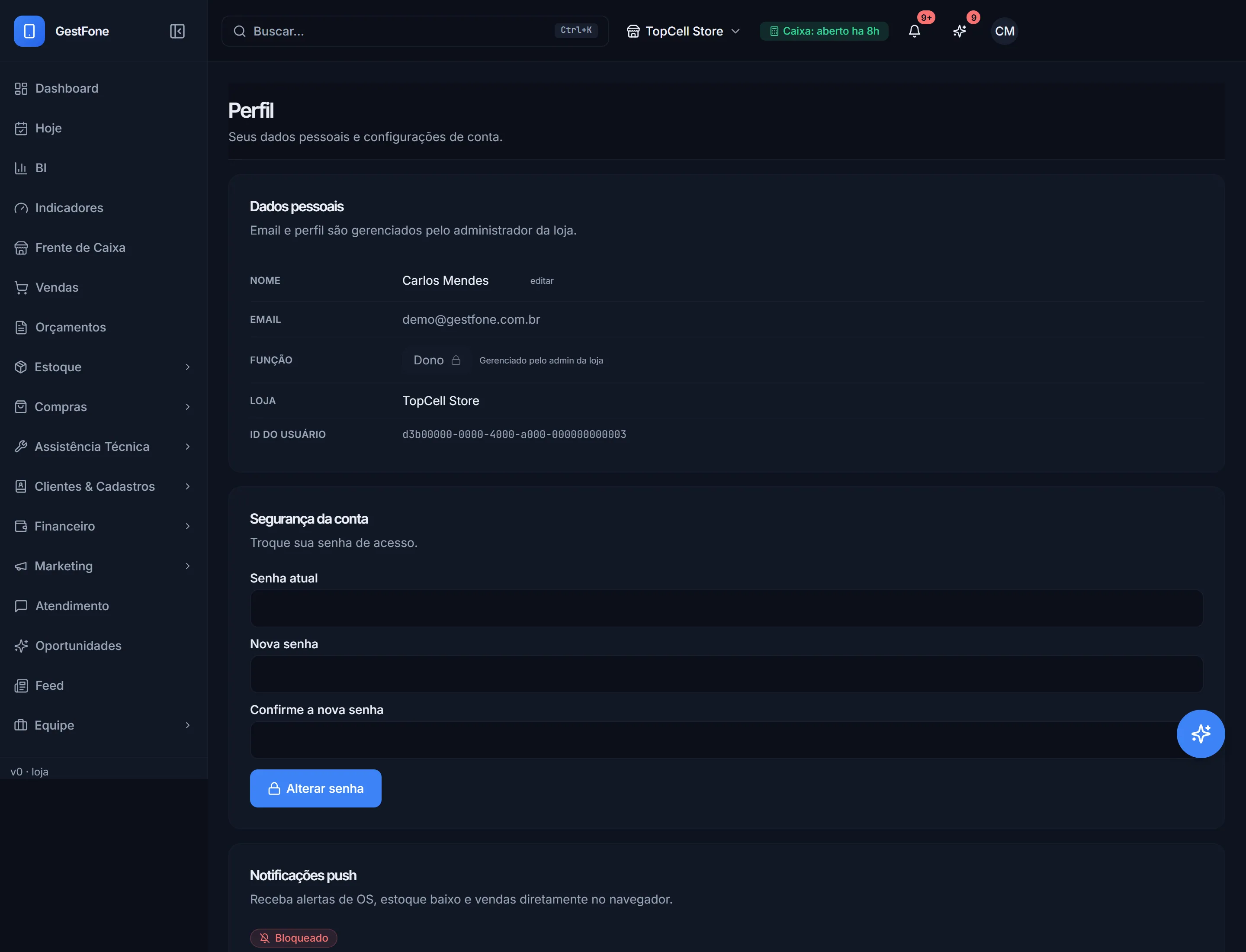
E-mail, cargo e loja aparecem como somente-leitura, com um cadeado explicando que só o admin muda.

Como usar

  1. 1Configurações > Perfil, card 'Dados pessoais'
  2. 2Veja e-mail, função e loja — pra mudar, peça pro dono/admin em Equipe > Funcionários
DonoGerenteVendedorTécnicoFinanceiroMarketing
/configuracoes/perfil
Perfil do usuário
Tela real. Dados de demonstração. Clique para ampliar.
08

Notificações push do navegador

Pronto

O vendedor não precisa ficar com a aba aberta pra saber que uma OS ficou pronta.

Liga aviso do navegador pra OS pronta, estoque baixo ou venda importante, mesmo com o sistema minimizado.

Como usar

  1. 1Configurações > Perfil > Notificações push
  2. 2Clique em Ativar e aceite a permissão que o navegador pedir
  3. 3Use o botão de teste pra conferir se chegou

Atenção

Se você negou a permissão sem querer, precisa liberar manualmente nas configurações do navegador — a tela explica como.

DonoGerenteVendedorTécnicoFinanceiro
/configuracoes/perfil
Perfil do usuário
Tela real. Dados de demonstração. Clique para ampliar.
09

Troca de senha

Pronto

Depois de trocar a senha, ninguém fica 'meio logado' numa sessão antiga — o sistema já pede login de novo.

Formulário de senha atual + nova senha (mín. 8 caracteres) + confirmação, que desloga automaticamente depois de trocar.

Como usar

  1. 1Configurações > Segurança
  2. 2Digite a senha atual, a nova senha e confirme
  3. 3Salve — o sistema desloga e pede login com a senha nova

Atenção

A nova senha precisa ser diferente da atual.

DonoGerenteVendedorTécnicoFinanceiroMarketing
/configuracoes/seguranca
Configurações de segurança
Tela real. Dados de demonstração. Clique para ampliar.

O que cada selo quer dizer

Pronto

Funciona hoje, do jeito que está escrito aqui.

Precisa configurar

O sistema faz, mas depende de uma conta, credencial ou credenciamento seu.

Funciona em parte

A tela existe, mas o caminho não fecha inteiro. Leia o aviso antes de confiar.

Ainda não

Está no plano, não existe hoje. Não conte com isso.