Pular para o conteúdo

Equipe, Escala e Comissões

Resolve o problema de gerenciar gente por WhatsApp e planilha de ponto: quem trabalha, o que cada um pode ver e fazer, quando bateu ponto, qual a escala da semana e como a comissão de cada venda é calculada e paga.

18 funções

GerenteDonoFinanceiro

Leia antes de continuar

A política de remuneração está sendo revista. As telas e o cálculo descritos aqui são os que estão no ar hoje. Antes de usar qualquer número deste capítulo para pagar alguém, confirme a regra vigente — e confira o lançamento em Financeiro > Comissões, que é o valor efetivo.

4 funções deste capítulo não estão prontas por inteiro. Elas estão marcadas com selo e aviso de atenção.

01

Convidar funcionário com login próprio

Pronto

Acaba o 'usuário compartilhado' e senha anotada em caderno — cada funcionário tem login próprio, e dá pra saber quem fez o quê no sistema.

O dono ou gerente convida informando nome, e-mail e cargo (Gerente/Vendedor/Técnico/Financeiro/Marketing). A pessoa recebe um link único e define a própria senha.

Como usar

  1. 1Em /equipe, clique em 'Convidar usuário'
  2. 2Preencha nome, e-mail e cargo
  3. 3A pessoa abre o link recebido e define a senha

Atenção

O link funciona uma única vez. Só dono/admin pode convidar outro dono/admin.

GerenteDono
/equipe
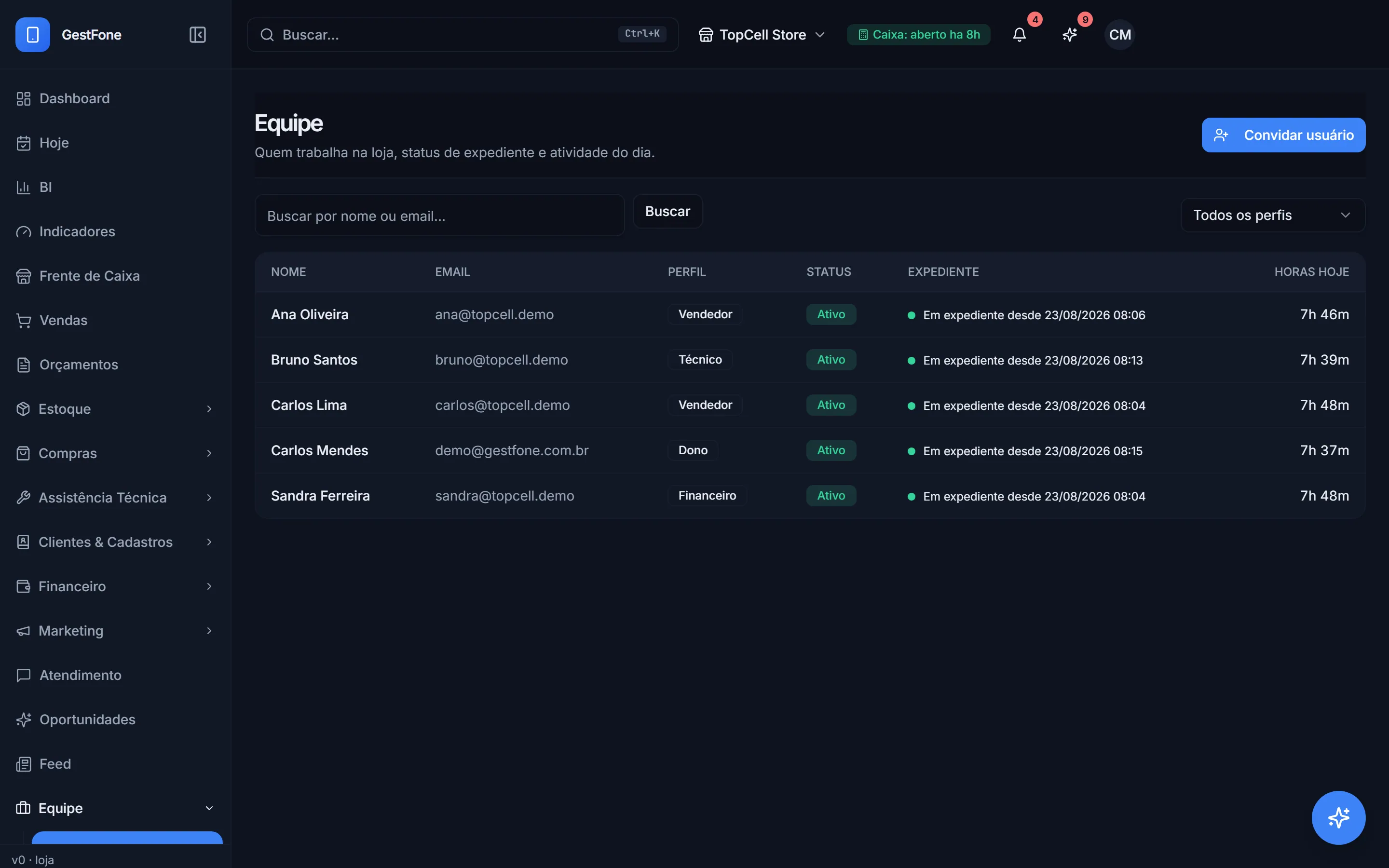
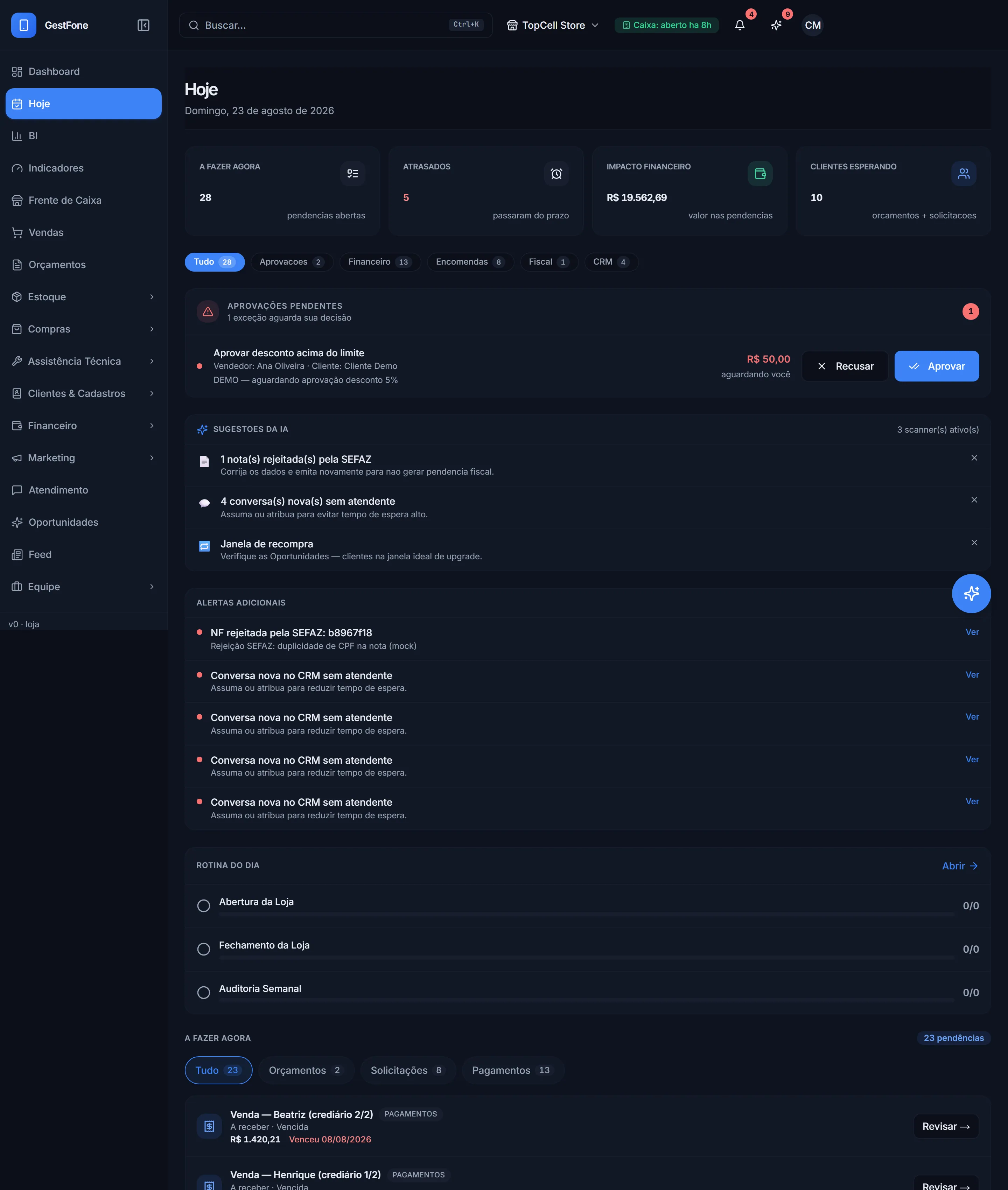
Visão geral da equipe
Tela real. Dados de demonstração. Clique para ampliar.
02

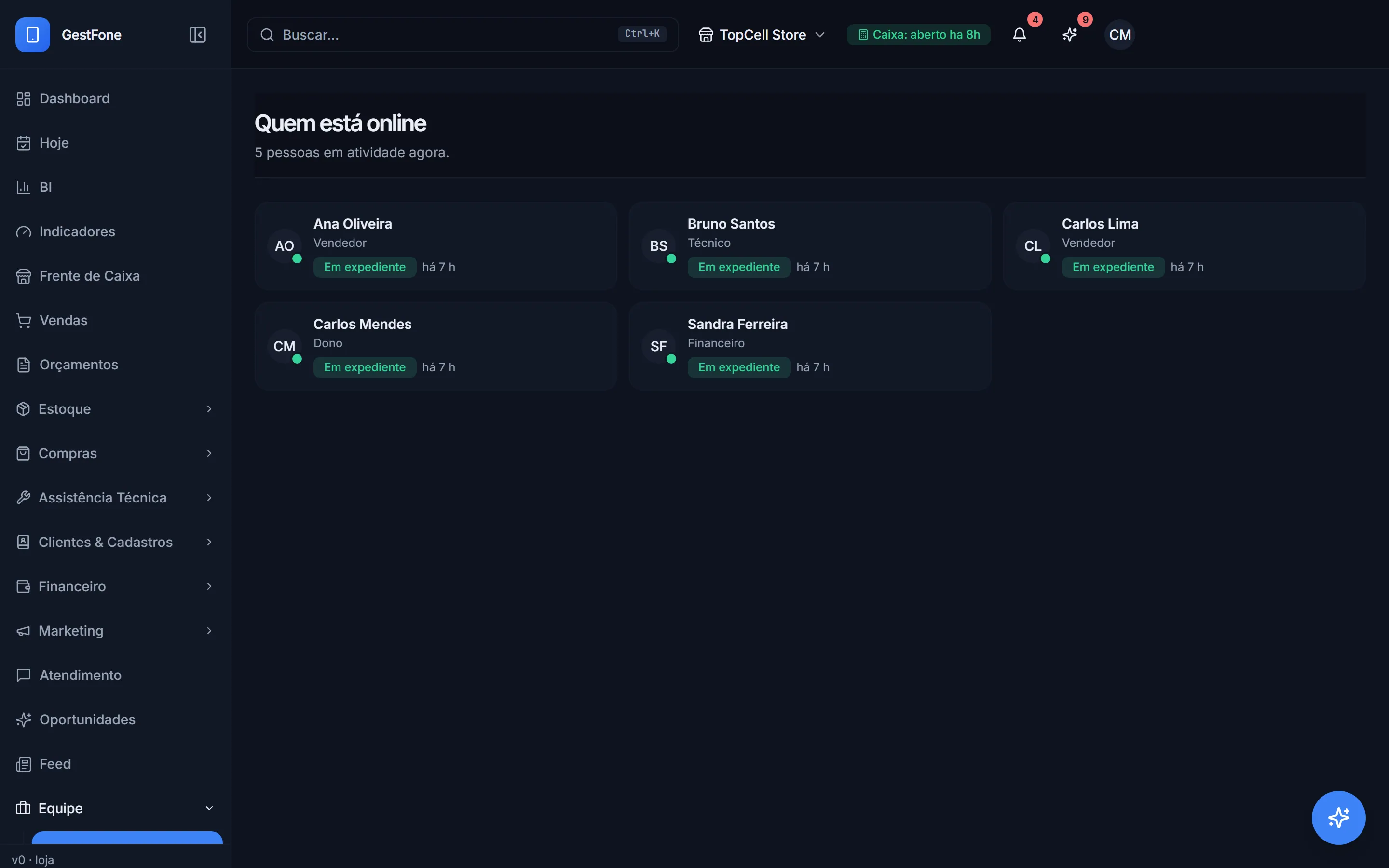
Quem está na loja agora

Pronto

Abre uma tela e já sabe quem está na loja neste minuto.

Lista da equipe mostra, calculado na hora, quem está em expediente e há quanto tempo — sem perguntar no grupo do WhatsApp.

Como usar

  1. 1Abra /equipe
GerenteDono
/equipe
Visão geral da equipe
Tela real. Dados de demonstração. Clique para ampliar.
03

Quem pode ver e fazer o quê (por cargo e por pessoa)

Pronto

Dá pra um vendedor específico a permissão de 'enviar campanha' sem promover ele de cargo — a exceção é da pessoa, não da função inteira.

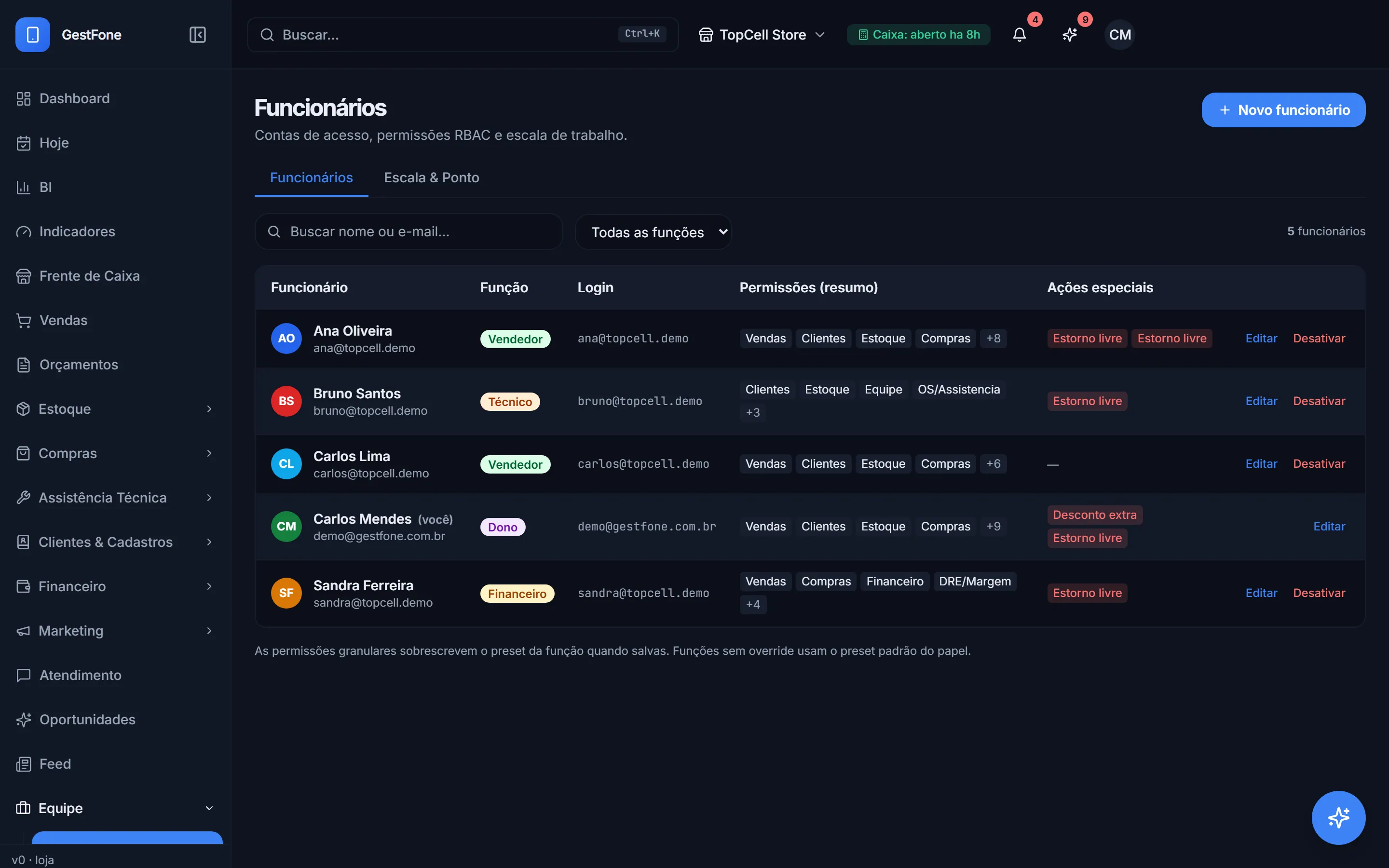
Cada cargo já vem com uma matriz de acesso padrão por módulo (Vendas, Financeiro, Custo/Lucro, etc.). Dá pra afinar pessoa por pessoa, ligando ou desligando permissão específica sem mudar o cargo dela. Uma frase em português mostra ao vivo o efeito ('Julia pode vender e vê o lucro da loja').

Como usar

  1. 1Em /equipe/funcionarios, abra o cadastro do funcionário
  2. 2Troque o cargo (a matriz se preenche sozinha) ou ajuste linha a linha

Atenção

Duas ações são tratadas à parte por serem sensíveis — 'Desconto acima do limite' e 'Estorno sem aprovação' — e só dono/admin concede qualquer uma das duas, nunca gerente sozinho.

GerenteDono
/equipe/funcionarios
Funcionários cadastrados com cargo
Tela real. Dados de demonstração. Clique para ampliar.
04

Desligar funcionário sem perder histórico

Pronto

Quando alguém sai da loja, um clique tira o acesso — sem mexer em banco de dados.

Botão 'Desativar' tira o acesso na hora e revoga convite pendente. O histórico de vendas, comissões e OS da pessoa continua intacto.

Como usar

  1. 1Em /equipe/funcionarios, clique em 'Desativar' na linha do funcionário

Atenção

O sistema nunca deixa a loja sem nenhum dono ativo, e ninguém consegue se autodesativar.

GerenteDono
/equipe/funcionarios
Funcionários cadastrados com cargo
Tela real. Dados de demonstração. Clique para ampliar.
05

Pedir e aprovar acesso pela própria tela

Pronto

Decisão de acesso vira uma fila organizada em vez de mensagem solta no WhatsApp.

Quando o funcionário esbarra num 'sem permissão', ele pede liberação pela própria tela. O pedido cai numa fila pro gestor aprovar ou negar, com o motivo escrito.

Como usar

  1. 1O funcionário clica em 'Peça a um gerente para liberar seu acesso'
  2. 2O gestor vê a fila em /equipe/pedidos-acesso e aprova ou nega
GerenteVendedor
/equipe/pedidos-acesso
Visão geral da equipe
Tela real. Dados de demonstração. Clique para ampliar.
06

Aprovação de desconto ou preço fora do padrão

Pronto

A loja não perde a venda por causa de uma trava rígida, mas também não fica refém de vendedor dando desconto à vontade — toda exceção fica registrada.

Se um vendedor sem a permissão especial tenta dar desconto maior que o limite, vender abaixo do preço mínimo ou dar mais crédito de troca que o permitido, a venda gera um pedido de aprovação em vez de travar direto.

Como usar

  1. 1A fila de decisão aparece na Central de Comando do gestor
Gerente
Central de comando, onde a aprovação de desconto aguarda decisão
Tela real. Dados de demonstração. Clique para ampliar.
07

Bater ponto (entrada, almoço, entrega, ausência)

Pronto

O gestor sabe em tempo real se o funcionário está trabalhando, em almoço ou numa entrega, sem perguntar.

Um toque registra início de expediente, saída/volta do almoço, saída/volta de entrega, ausência com motivo, e encerramento. Os botões mudam sozinhos conforme o estado da pessoa.

Como usar

  1. 1Em /equipe/checkin, toque no botão da ação atual

Atenção

Um turno passando de 12h sem encerrar dispara alerta visual ('esqueceu de encerrar?').

VendedorTécnico
/equipe/checkin
Registro de ponto no celular
Tela real. Dados de demonstração. Clique para ampliar.
08

Painel ao vivo da equipe e histórico de ponto

Pronto

De qualquer lugar (inclusive fora da loja), o gestor vê o quadro da equipe sem ligar pra ninguém.

Cartão por funcionário com estado atual e há quanto tempo, atualizado sozinho a cada 30s. Cada um também vê os últimos 7 dias do próprio ponto, com duração de cada sessão.

Como usar

  1. 1Abra /equipe/agora, ou a seção 'Últimos 7 dias' dentro do check-in
GerenteDono
/equipe/agora
Quem está na loja agora
Tela real. Dados de demonstração. Clique para ampliar.
09

Montar a escala da semana com base no movimento real

Pronto

Monta a escala olhando pra quando a loja realmente enche, não pra achismo.

Tabela editável define o turno de cada funcionário por dia da semana. Um gráfico logo abaixo mostra a carga de trabalho esperada por dia, calculada a partir do movimento real de vendas e OS.

Como usar

  1. 1Aba 'Escala & Ponto' em /equipe/funcionarios, ou o módulo dedicado /escala

Atenção

O gráfico usa os últimos 63 dias de histórico da loja para calcular a demanda esperada.

Gerente
/equipe/funcionarios
Funcionários cadastrados com cargo
Tela real. Dados de demonstração. Clique para ampliar.
10

Atrasos do dia e agenda de RH

Pronto

Conversa de RH que normalmente fica só na cabeça do dono vira uma agenda com registro.

Mostra quem está atrasado hoje e o total de atrasos acumulados no mês. E uma agenda onde o gestor marca 1-on-1, avaliação, contrato ou treinamento por funcionário.

Como usar

  1. 1Aba 'Escala & Ponto' em /equipe/funcionarios, cards 'Ponto de hoje' e 'Agenda de RH'

Atenção

Quem acumula 4+ atrasos no mês aparece destacado.

Gerente
/equipe/funcionarios
Funcionários cadastrados com cargo
Tela real. Dados de demonstração. Clique para ampliar.
11

Quadro de tarefas e chamados internos

Pronto

'Lembrar de trocar a etiqueta da vitrine' para de viver só na cabeça de alguém e vira algo com dono e prazo.

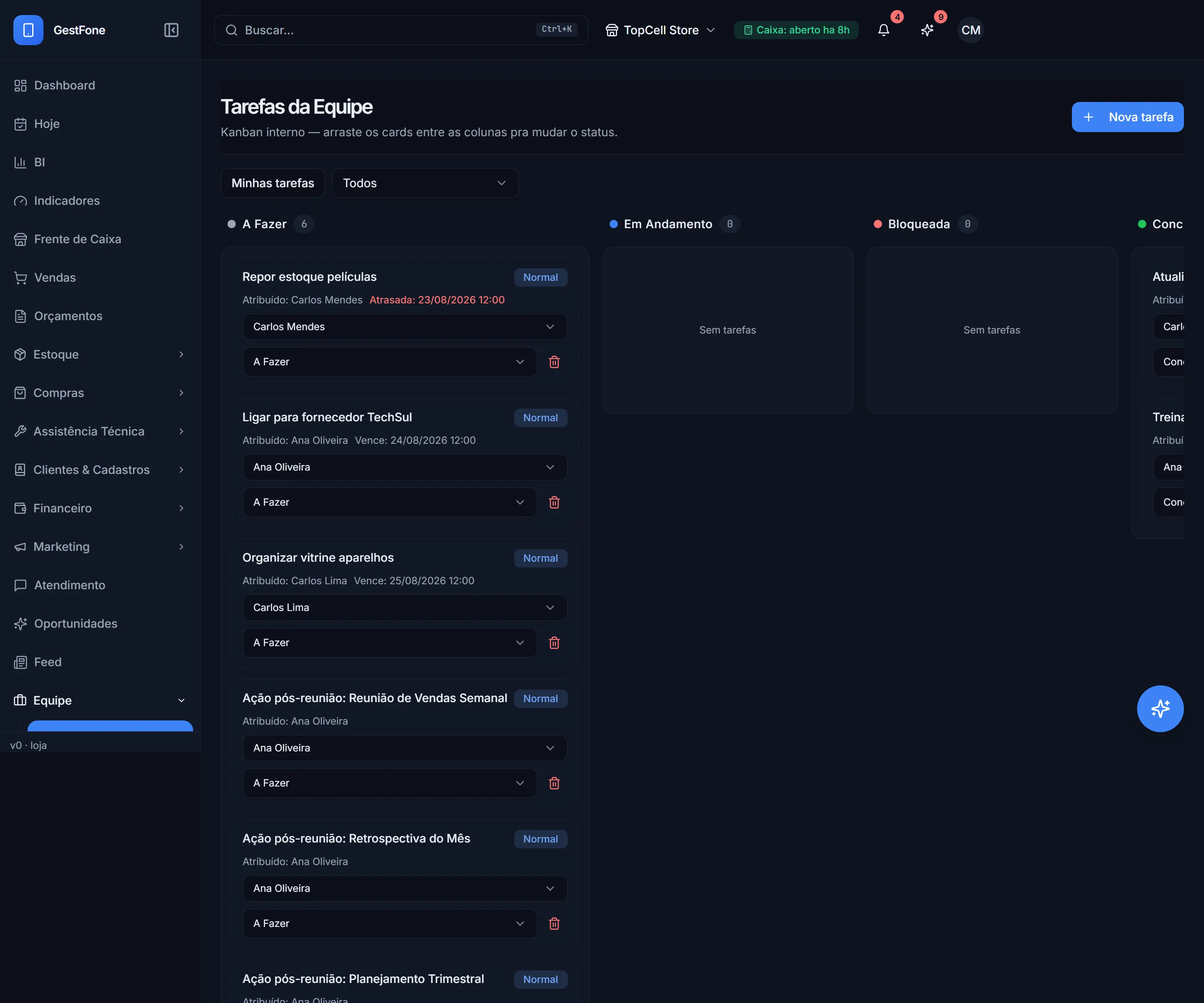
Kanban de tarefas do dia a dia (A Fazer/Em Andamento/Bloqueada/Concluída) com prazo e responsável. Separadamente, um sistema de chamados internos (impressora travou, sistema fora do ar) com prazo automático por prioridade (urgente 4h, alta 24h, média 72h, baixa 7 dias).

Como usar

  1. 1Em /equipe/tarefas ou /equipe/chamados, crie o item com responsável e prioridade
VendedorTécnicoGerente
/equipe/tarefas
Tarefas atribuídas à equipe
Tela real. Dados de demonstração. Clique para ampliar.
12

Como a comissão de cada venda é calculada de verdade

Funciona em parte

Todo vendedor sabe exatamente qual é a régua: uma porcentagem fixa sobre o lucro de cada venda.

Hoje, toda venda gera comissão por um percentual único sobre o lucro do item — igual pra todo mundo, sem escalonamento.

Como usar

  1. 1Configure o percentual em /configuracoes/comissoes

Atenção

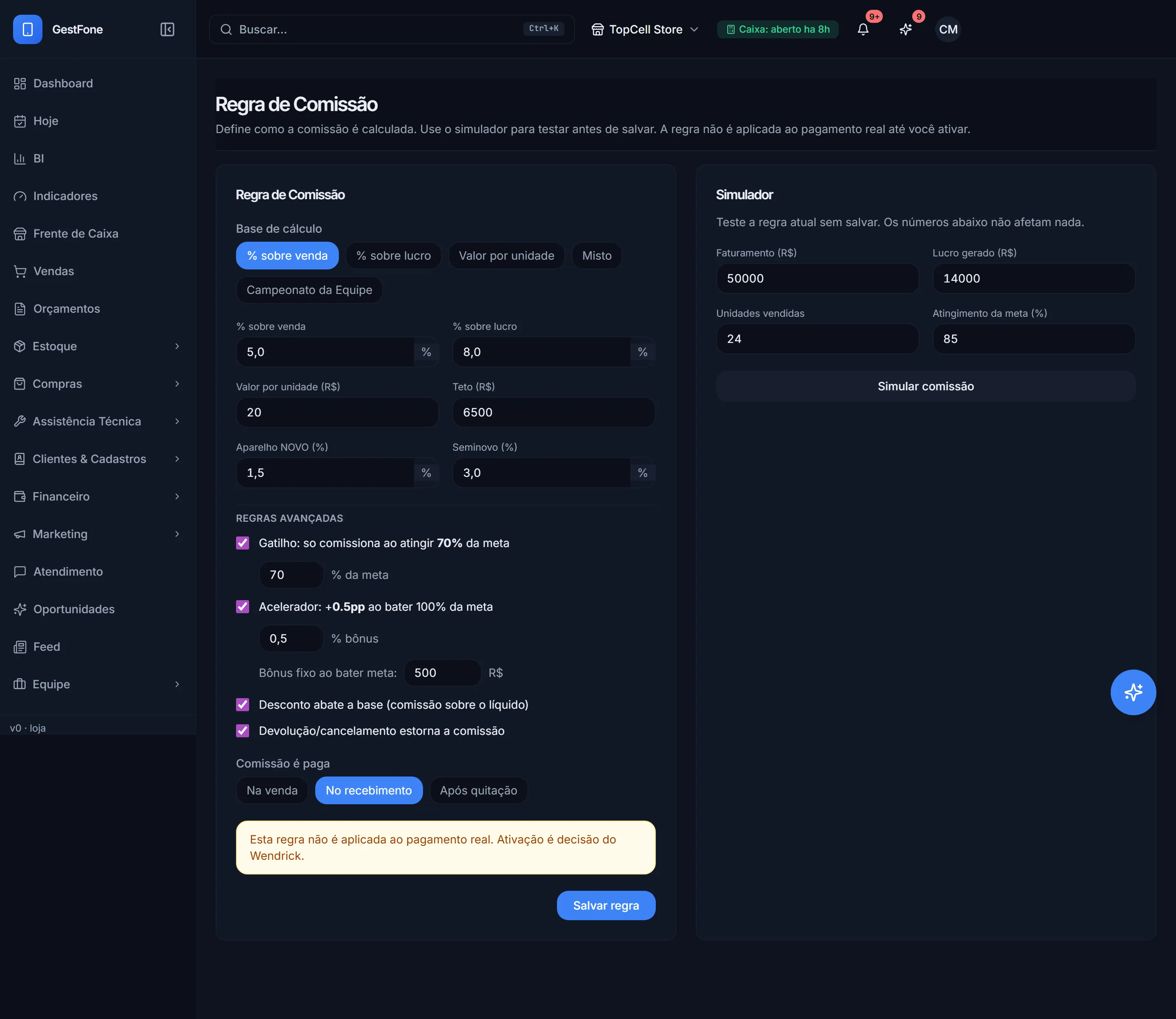
A tela de configuração também mostra campos de 'gatilho de meta', 'acelerador', 'bônus de meta' e 'teto máximo' — esses campos existem só no simulador de teste, não são o que roda de fato no pagamento de cada venda. Venda com prejuízo nunca gera comissão negativa (piso é sempre zero).

GerenteDono
/configuracoes/comissoes
Regra de comissão da loja
Tela real. Dados de demonstração. Clique para ampliar.
13

Simulador de comissão (teste antes de mudar a régua)

Funciona em parte

Antes de mudar o percentual pra equipe inteira, testa 'e se essa vendedora tivesse vendido R$50.000 com R$14.000 de lucro' e vê o resultado.

Testa valores hipotéticos (faturamento, lucro, % de meta) e mostra o cálculo passo a passo, sem gravar nada.

Como usar

  1. 1Digite os valores de teste na coluna direita da tela de comissões

Atenção

O simulador calcula com gatilho, acelerador, bônus e teto — mas esses componentes hoje não afetam o pagamento real da venda (ver 'Como a comissão é calculada de verdade'). Use o simulador só pra entender o percentual flat sobre o lucro.

GerenteDono
/configuracoes/comissoes
Regra de comissão da loja
Tela real. Dados de demonstração. Clique para ampliar.
14

Comissão do técnico e ciclo de pagamento

Pronto

Ninguém paga comissão de venda que ainda não foi recebida, nem esquece de tirar comissão de venda cancelada.

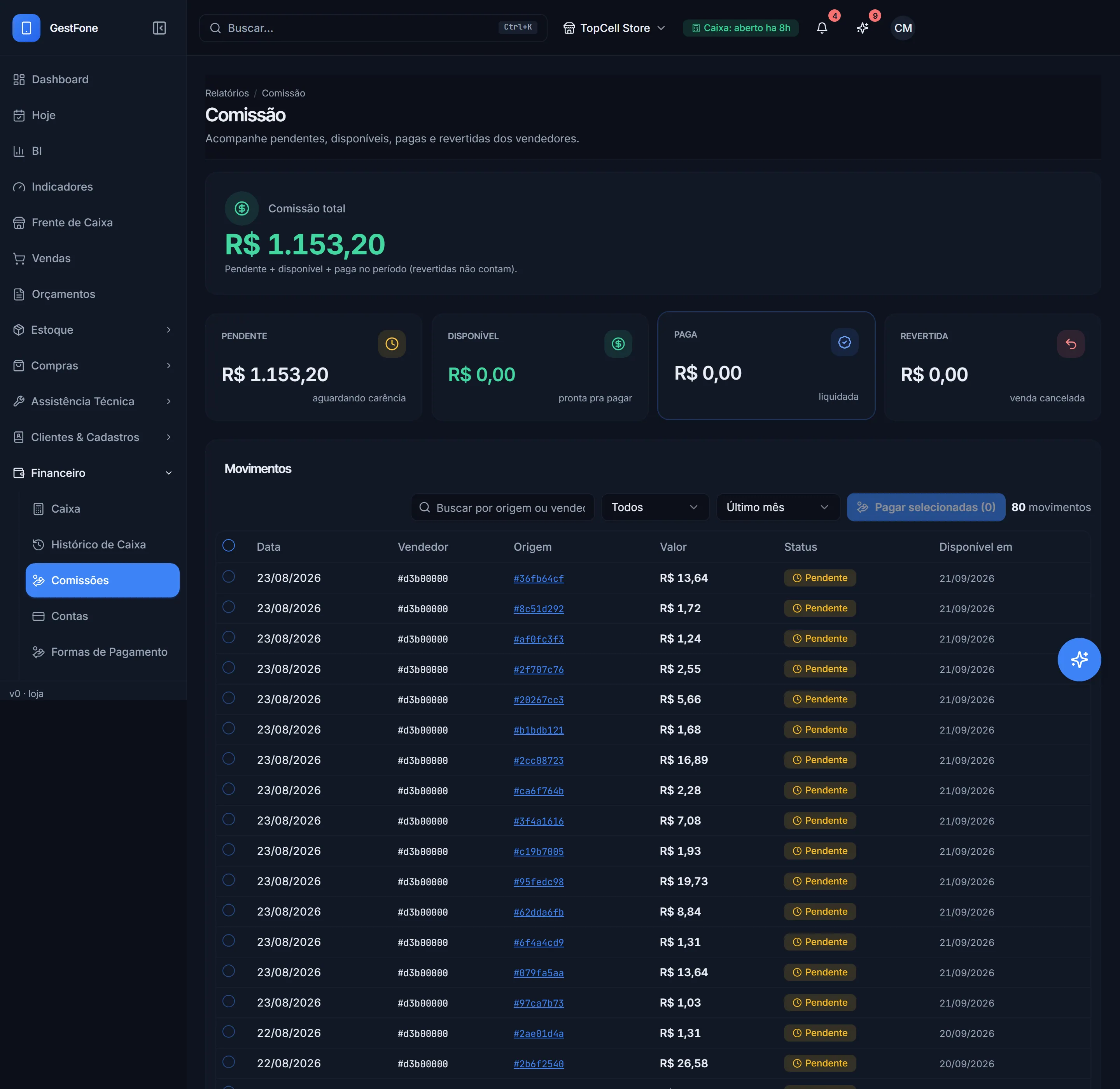
Técnico que entrega uma OS com cobrança ganha comissão automaticamente. Toda comissão nasce 'pendente', vira 'disponível' quando o pagamento da venda é confirmado, e o gestor paga em lote. Venda cancelada reverte a comissão sozinha.

Como usar

  1. 1Acompanhe e pague em lote em /comissoes

Atenção

Vendedor só vê a própria comissão, nunca a da equipe inteira.

TécnicoVendedorFinanceiro
/comissoes
Comissões por vendedor com situação de pagamento
Tela real. Dados de demonstração. Clique para ampliar.
15

Metas por pessoa, área e tipo

Pronto

Metas diferentes por pessoa e área, cada uma com barra de progresso.

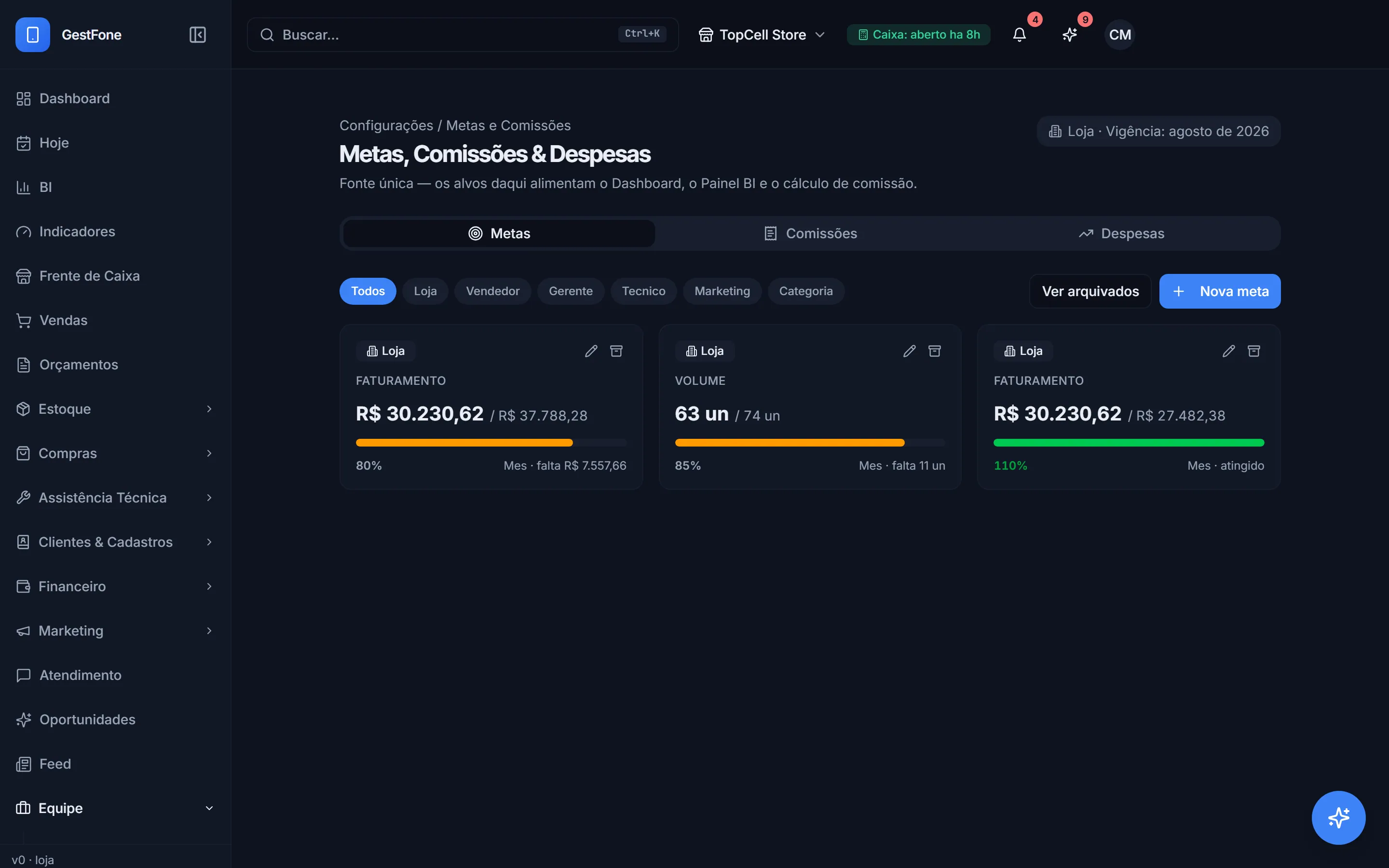
Cadastra metas por Loja, Vendedor, Gerente, Técnico ou Categoria, e por tipo: Faturamento, Lucro, Volume, Margem, Mix, Conversão, OS no prazo.

Como usar

  1. 1Aba 'Metas' em /configuracoes/metas-comissoes

Atenção

Metas de LUCRO e MARGEM continuam sem fonte de dado e aparecem como indisponiveis, nao como zero. As demais (faturamento, volume, conversao, mix e OS no prazo) mostram progresso real.

GerenteDono
/configuracoes/metas-comissoes
Configuração de metas e comissão
Tela real. Dados de demonstração. Clique para ampliar.
16

Ponto de equilíbrio da loja

Funciona em parte

Para de operar no escuro sobre 'quanto preciso vender pra não ficar no vermelho'.

Cadastra os gastos fixos mensais (aluguel, salário, internet) e o sistema calcula quanto a loja precisa faturar no mês só pra cobrir os custos.

Como usar

  1. 1Aba 'Despesas' em /configuracoes/metas-comissoes

Atenção

O cálculo usa uma margem bruta fixa de 42% pra todas as lojas — não é uma margem que cada loja configura pra si, apesar da tela sugerir isso.

FinanceiroDono
/configuracoes/metas-comissoes
Configuração de metas e comissão
Tela real. Dados de demonstração. Clique para ampliar.
17

Meta pessoal do vendedor, dia a dia

Funciona em parte

Em vez de uma meta mensal distante, o vendedor recebe um número pra hoje.

Cada vendedor vê a própria meta mensal dividida pelos dias úteis restantes — um número concreto de 'quanto preciso vender hoje', que sobe sozinho se ele está atrasado.

Como usar

  1. 1Abra /metas

Atenção

A tela também mostra 'nível' (tier) e sequência de dias batendo meta (streak) — esses dois indicadores hoje não sobem sozinhos em produção (ver 'Sistema de níveis do vendedor' no capítulo de Gamificação). Confie no número da meta diária, não no selo de nível.

Vendedor
/metas
Painel de metas do vendedor no celular
Tela real. Dados de demonstração. Clique para ampliar.
18

Definir a meta mensal de cada vendedor

Pronto

Distribui metas diferentes por pessoa (júnior tem meta menor que sênior) sem planilha à parte.

Lista de todos os vendedores com um campo editável de meta mensal em reais, salvando linha por linha.

Como usar

  1. 1Seção 'Metas da equipe (gestor)' dentro de /metas

Atenção

Deixar o campo em branco zera a meta daquele vendedor.

GerenteDono
/metas
Painel de metas do vendedor no celular
Tela real. Dados de demonstração. Clique para ampliar.

O que cada selo quer dizer

Pronto

Funciona hoje, do jeito que está escrito aqui.

Precisa configurar

O sistema faz, mas depende de uma conta, credencial ou credenciamento seu.

Funciona em parte

A tela existe, mas o caminho não fecha inteiro. Leia o aviso antes de confiar.

Ainda não

Está no plano, não existe hoje. Não conte com isso.