Pular para o conteúdo

Compras, Entrada e Logística

É a área que responde 'de onde veio esse aparelho, quanto ele custou de verdade e onde ele está agora' — do pedido ao fornecedor até o cliente acompanhando a entrega pelo próprio celular. Cobre compra formal, entrada avulsa, nota fiscal em XML, envio/recebimento, expedição, transportadoras, etiquetas e encomenda com sinal.

74 funções

GerenteDono

3 funções deste capítulo não estão prontas por inteiro. Elas estão marcadas com selo e aviso de atenção.

01

Lista de compras com painel e filtros

Pronto

Hoje você não sabe, sem abrir planilha, quanto comprou no mês nem consegue achar rápido 'aquela compra em dólar da Fornecedora X em julho' — tudo fica espalhado em nota física, WhatsApp ou memória.

A tela inicial de Compras mostra 3 números no topo (compras concluídas, unidades que entraram, total gasto — só contando o que já foi fechado, não rascunho) e uma lista filtrável por status, moeda, fornecedor, categoria, tipo de item e período, com busca por fornecedor/nota e ordenação por data, fornecedor ou total.

Como usar

  1. 1Abra /compras — os 3 números do topo já mostram o resumo do período
  2. 2Use os filtros (status, moeda, fornecedor, categoria, tipo, data) pra restringir a lista
  3. 3Digite parte do nome do fornecedor ou o número da nota na busca
  4. 4Clique no cabeçalho de Data, Fornecedor ou Total pra ordenar
GerenteDono
/compras
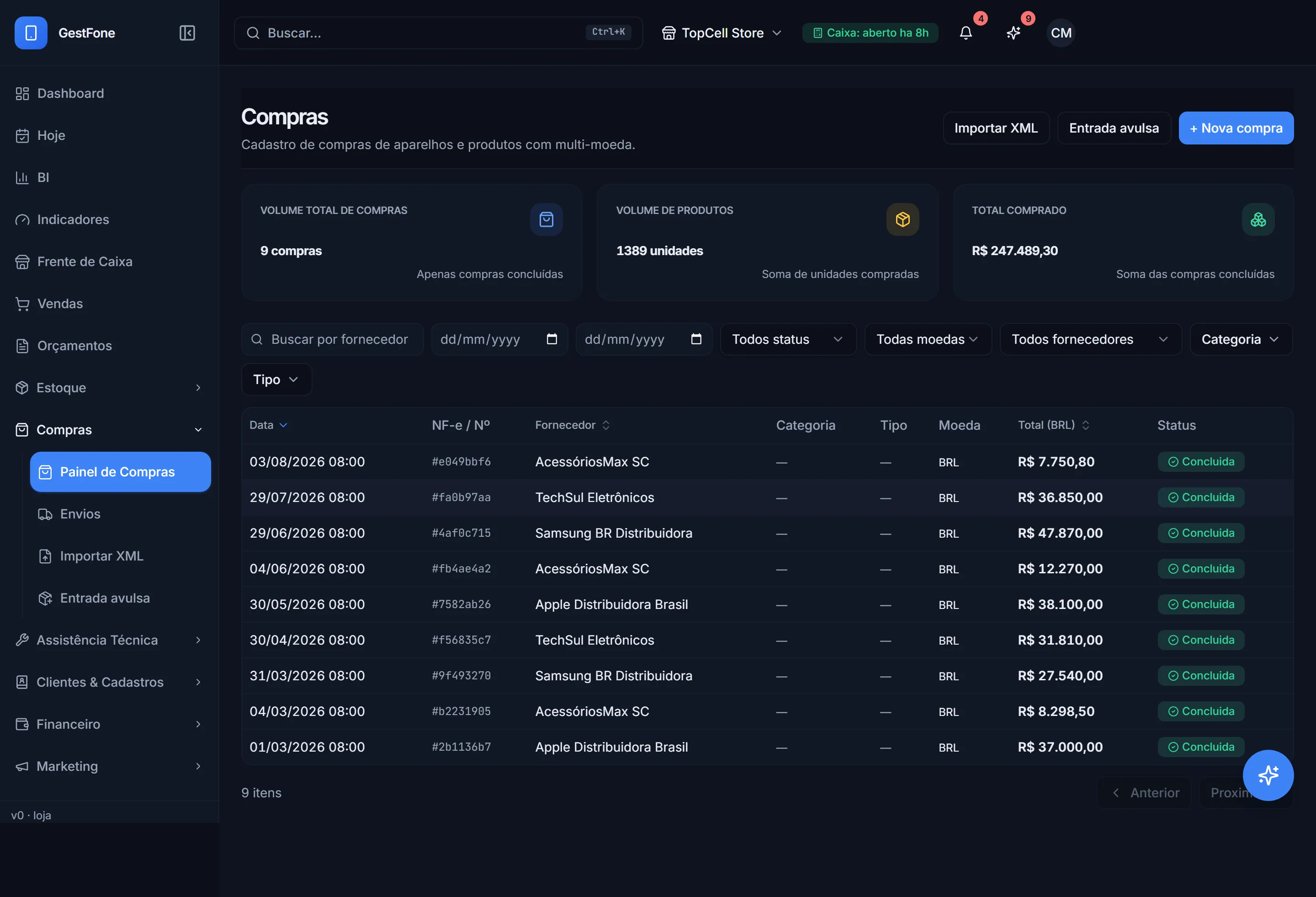
Compras registradas com fornecedor e situação
Tela real. Dados de demonstração. Clique para ampliar.
02

Custo escondido de quem não pode ver (permissão)

Pronto

Você quer dar acesso a Compras pro estoquista conferir o que chegou, sem ele saber quanto a loja pagou em cada aparelho — informação que hoje, no caderno ou WhatsApp, todo mundo vê.

Quem não tem a permissão "Lucros e Custos" não vê subtotal, desconto nem total das compras — o dado nem chega no navegador dessa pessoa, não é só escondido na tela. Aparece um cadeado no lugar do valor, não um R$ 0,00.

Como usar

  1. 1Configure a permissão "Lucros e Custos" pra cada cargo em Equipe — o resto acontece sozinho
DonoFinanceiro
/compras
Compras registradas com fornecedor e situação
Tela real. Dados de demonstração. Clique para ampliar.
03

3 caminhos pra dar entrada de mercadoria

Pronto

Você tem em mãos tipos diferentes de entrada — nota em XML, aparelho avulso sem nota, ou pedido completo — e não quer ficar adivinhando em qual menu cada um está.

No topo de Compras, 3 botões levam direto pra Importar XML (nota do fornecedor), Entrada avulsa (sem nota) e Nova compra (fluxo completo com fornecedor e pagamento).

Como usar

  1. 1Escolha o botão certo pro que você tem na mão: nota XML, item avulso ou compra completa
GerenteDono
/compras
Compras registradas com fornecedor e situação
Tela real. Dados de demonstração. Clique para ampliar.
04

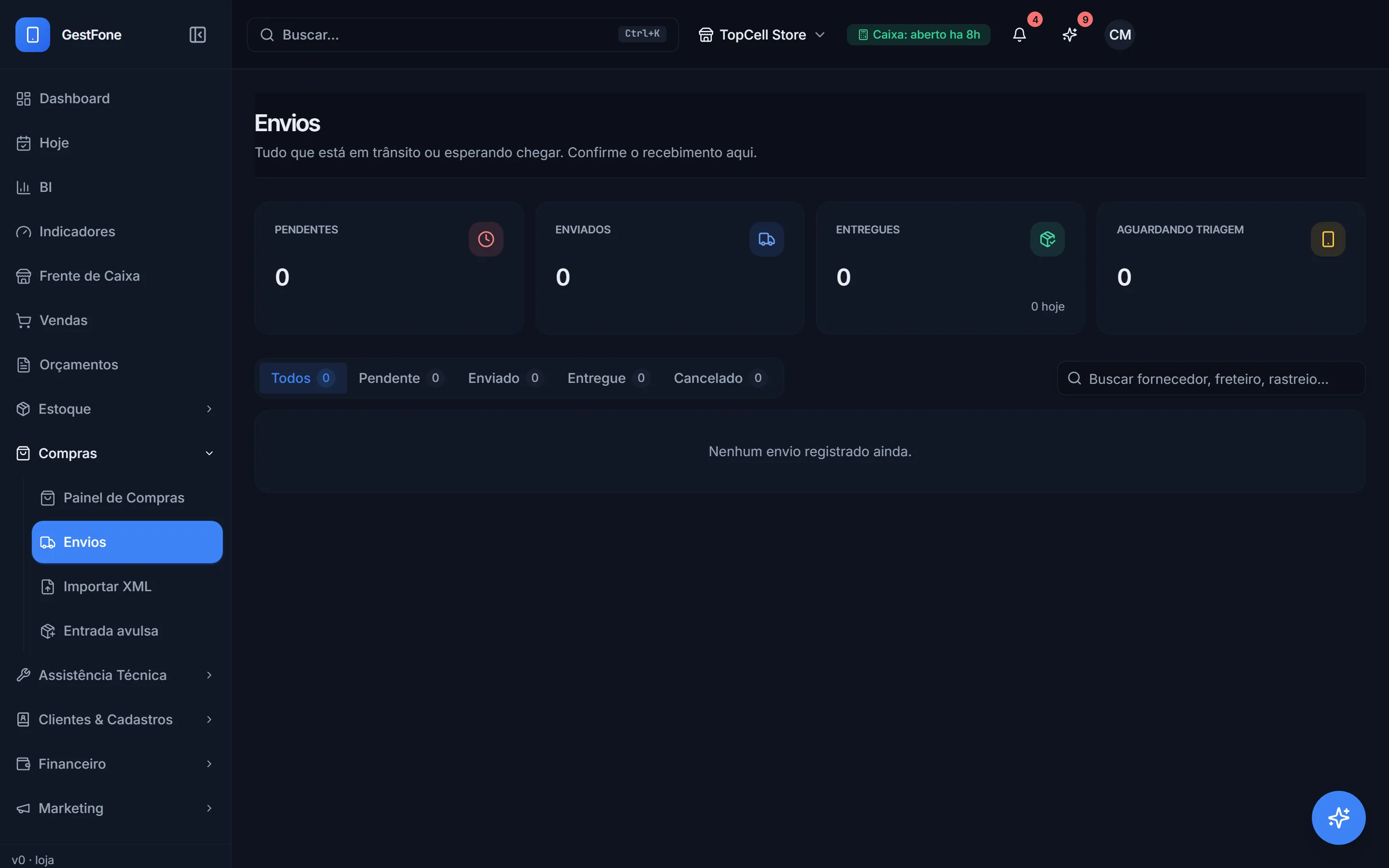
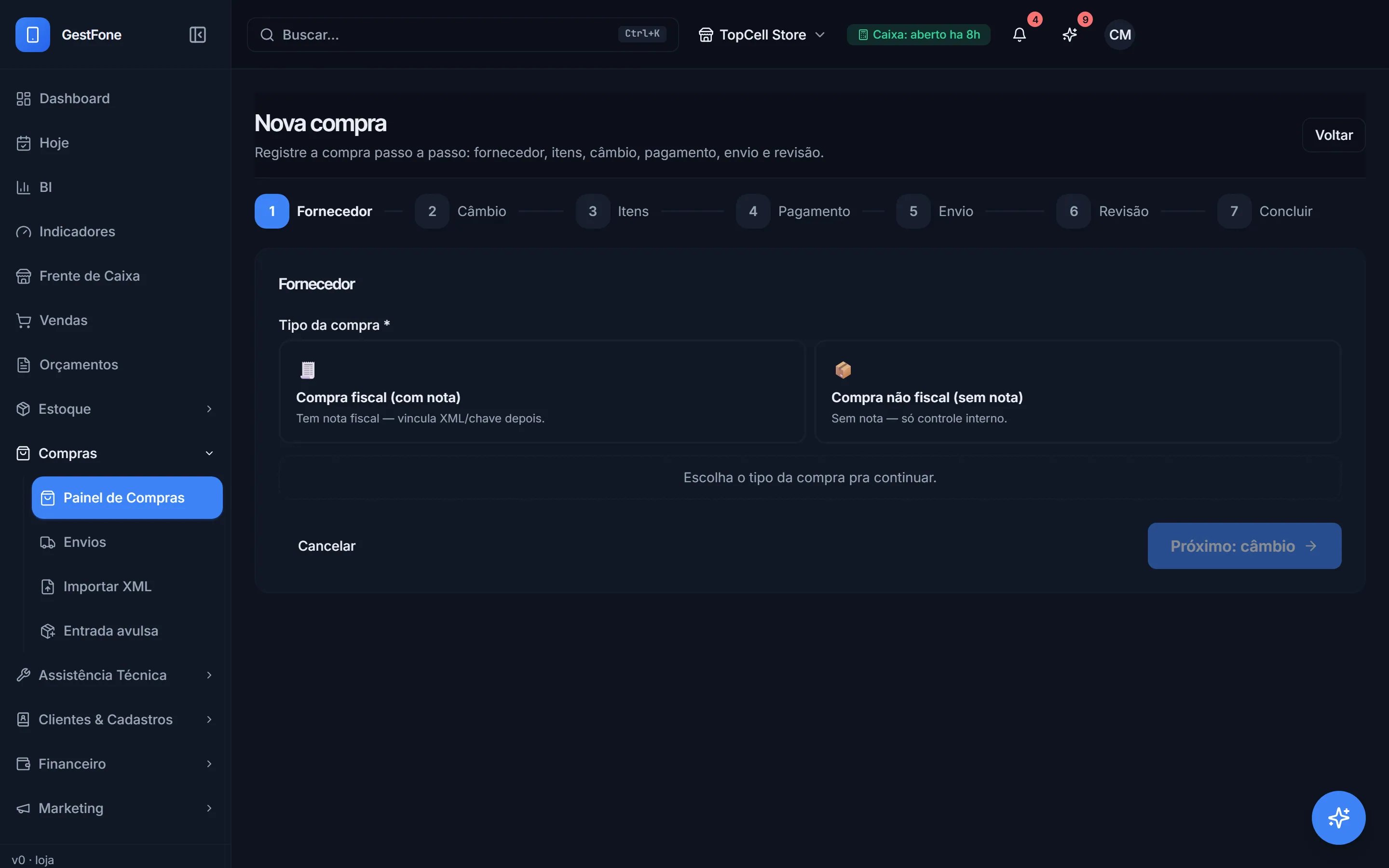
Compra fiscal ou não fiscal, decidido no início

Pronto

Separar desde o primeiro clique o que tem nota fiscal do que é compra de balcão sem nota — decisão que hoje você carrega só na cabeça e esquece com o tempo.

Antes de qualquer outro campo, o assistente de nova compra pede pra escolher entre "Compra fiscal (com nota)" e "Compra não fiscal (sem nota)". Essa escolha vira um selo visível em toda a tela da compra e pode ser trocada enquanto ainda está em rascunho.

Como usar

  1. 1No passo 1 (Fornecedor) de /compras/nova, escolha Fiscal ou Não fiscal antes de continuar
GerenteDonoFinanceiro
/compras/nova
Assistente de nova compra
Tela real. Dados de demonstração. Clique para ampliar.
05

Cadastrar fornecedor sem sair da compra

Pronto

Você não perde o fio da compra que já estava montando só porque esqueceu de cadastrar o fornecedor antes.

Se o fornecedor ainda não existe, um diálogo permite criar nome e CNPJ/CPF na hora, sem abrir outra tela — o fornecedor já fica selecionado e o assistente avança sozinho pro passo de câmbio.

Como usar

  1. 1No passo 1, clique em "Novo fornecedor" e preencha nome + CNPJ/CPF na hora
GerenteDono
/compras/nova
Assistente de nova compra
Tela real. Dados de demonstração. Clique para ampliar.
06

Câmbio da compra em dólar, guarani ou USDT

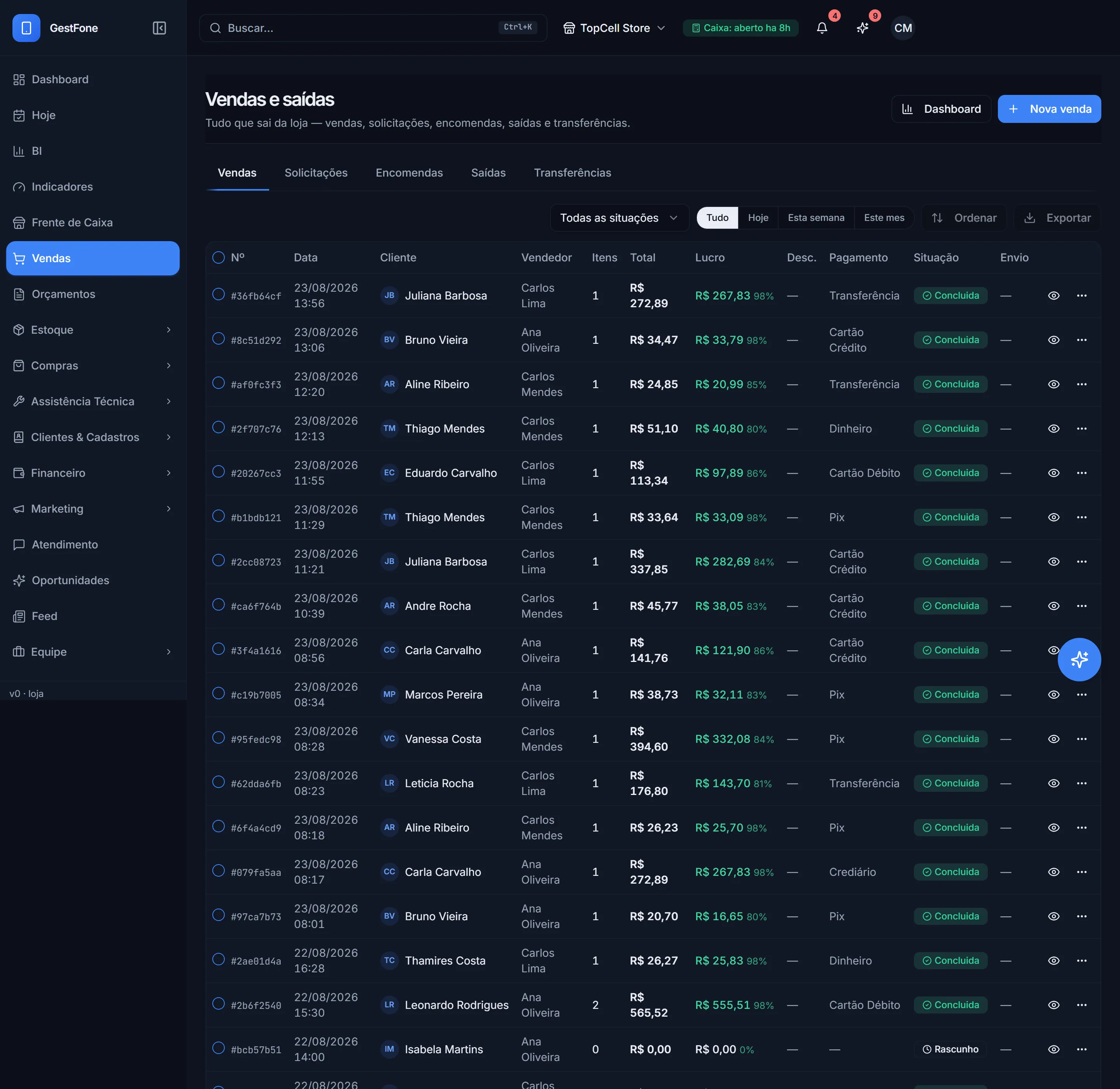
Pronto

Compra feita em dólar ou guarani (comum em importação via Paraguai) já nasce com o câmbio certo amarrado, sem precisar converter na calculadora e digitar tudo em reais na mão.

Passo dedicado pra escolher a moeda da compra (BRL, USD, USDT ou PYG/guarani) e informar a cotação do dia, se não for real. A etapa de itens só libera depois da cotação preenchida — e essa mesma cotação é usada em cascata pra converter o custo de cada item, calcular margem e gravar o custo final em reais.

Como usar

  1. 1No passo 2, escolha a moeda
  2. 2Se não for BRL, informe a cotação do dia antes de avançar pros itens

Atenção

A cotação é digitada por você — não puxa automaticamente de nenhum feed de câmbio.

GerenteDonoFinanceiro
/compras/nova
Assistente de nova compra
Tela real. Dados de demonstração. Clique para ampliar.
07

Adicionar itens: produto do catálogo ou aparelho novo

Pronto

Cada item entra na compra já com todos os dados técnicos que vão pra etiqueta e pra ficha depois — sem redigitar em outra tela.

Dois jeitos de lançar item na compra: buscar um produto já cadastrado (acessório, película) informando quantidade e custo, ou preencher a ficha completa de um aparelho (modelo, armazenamento, cor, IMEI 1 e 2, série, saúde/ciclos de bateria, condição). O campo de modelo aceita qualquer marca digitada — Apple, Android, tablet — mesmo o botão se chamando "Aparelho".

Como usar

  1. 1No passo 3, clique "Produto" pra buscar algo do catálogo (quantidade + custo)
  2. 2Ou clique "Aparelho" pra cadastrar um IMEI novo com todos os dados técnicos
GerenteDono
/compras/nova
Assistente de nova compra
Tela real. Dados de demonstração. Clique para ampliar.
08

Trava contra IMEI e série duplicados

Pronto

Impossível cadastrar o mesmo iPhone duas vezes por engano — por exemplo, dois funcionários digitando a mesma nota em paralelo — o sistema avisa na hora, não deixa descobrir só na venda.

Todo IMEI digitado (14 ou 15 dígitos) é conferido contra os aparelhos já existentes na loja E contra os outros itens da mesma compra ainda não salva. Duplicidade em qualquer uma das duas pontas bloqueia o cadastro. Número de série também é checado.

Como usar

  1. 1Acontece sozinho — você não precisa fazer nada além de digitar o IMEI normalmente.
GerenteDono
/compras/nova
Assistente de nova compra
Tela real. Dados de demonstração. Clique para ampliar.
09

Precificar já na hora da compra (item a item ou em lote)

Pronto

Numa compra de 15 aparelhos, você não precisa abrir item por item pra precificar — define o fator uma vez e aplica pra tudo em segundos, e o aparelho já entra pronto pra vender no minuto em que chega.

Ao cadastrar um item, já dá pra definir preço de varejo/atacado ali mesmo, com aviso de margem comparado ao piso mínimo da loja (padrão 8%). Um botão sugere preço por markup (custo × 1,4) já convertido pra reais pelo câmbio da compra. E um diálogo de "Precificar em lote" aplica custo × fator em todos os itens de uma vez — usando o custo LANDED (com frete rateado), não o custo seco.

Como usar

  1. 1Ao adicionar um item, preencha preço de venda direto (ou use "Sugerir (custo × 1,4)")
  2. 2Pra precificar tudo de uma vez, use "Precificar em lote" no passo 3 e escolha o fator e o escopo (só sem preço, ou todos)

Atenção

A sugestão por markup fica desabilitada em compra estrangeira até você preencher o câmbio — evita sugerir preço errado por descuido.

GerenteDono
/compras/nova
Assistente de nova compra
Tela real. Dados de demonstração. Clique para ampliar.
10

Rodapé com o total da compra em tempo real

Pronto

Sabe o valor indo pra compra sem precisar rolar a tela até o final ou fazer conta de cabeça.

Enquanto você adiciona itens, um rodapé fixo mostra quantos já foram lançados e o total acumulado — sempre convertido pra reais, mesmo numa compra em dólar ou guarani.

Como usar

  1. 1Acontece sozinho — você não precisa fazer nada.
GerenteDono
/compras/nova
Assistente de nova compra
Tela real. Dados de demonstração. Clique para ampliar.
11

Plano de pagamento com vários métodos combinados

Pronto

Compra que você paga metade à vista e metade em 3x no cartão fica registrada exatamente como aconteceu, sem forçar um único método artificial.

Adiciona quantos métodos de pagamento quiser (dinheiro, Pix, crédito, débito, crediário, transferência), cada um com valor, vencimento e parcelas — o sistema mostra o que falta ou sobra em relação ao total e uma prévia de cada parcela (a última absorve o resto do arredondamento pra nunca faltar centavo).

Como usar

  1. 1No passo 4, adicione cada forma de pagamento com valor, vencimento e parcelas
GerenteDonoFinanceiro
/compras/nova
Assistente de nova compra
Tela real. Dados de demonstração. Clique para ampliar.
12

Frete rateado por item, com sugestão automática de categoria

Pronto

O frete que hoje você só sabe "no total, gastei X" passa a ficar rateado por aparelho — você sabe exatamente quanto de frete pesou no iPhone A vs no iPad B.

No passo de envio, você escolhe a transportadora e distribui o frete item a item (em % ou em reais, convertendo automaticamente). Cada item já vem com uma categoria de frete pré-sugerida (iPad, MacBook, lacrado, seminovo, acessório) com base no que ele é — sempre editável — e um botão aplica de uma vez a taxa padrão do freteiro pra todos os itens de uma categoria.

Como usar

  1. 1No passo 5, escolha a transportadora (ou "sem frete/retirada")
  2. 2Confira a categoria sugerida de cada item e ajuste se precisar
  3. 3Use "Preencher" pra aplicar a taxa padrão do freteiro a todos os itens da mesma categoria de uma vez
GerenteDono
/compras/nova
Assistente de nova compra
Tela real. Dados de demonstração. Clique para ampliar.
13

Revisão com a margem real (já com o frete)

Pronto

A margem que você vê na revisão é a margem REAL, a mesma que vai valer quando vender — não uma estimativa otimista que ignora o frete.

Antes de concluir, um resumo editável de cada etapa mostra a margem de cada item já considerando o custo pousado (mercadoria convertida + frete rateado daquele item específico) — cada bloco tem um botão "Editar" que volta direto pro passo correspondente.

Como usar

  1. 1No passo 6, confira a margem de cada item e clique "Editar" em qualquer bloco pra corrigir algo
GerenteDono
/compras/nova
Assistente de nova compra
Tela real. Dados de demonstração. Clique para ampliar.
14

Conclusão travada se o pagamento não fechar

Pronto

Impossível fechar uma compra com o pagamento errado por descuido — o sistema não deixa passar reto.

Um diálogo final resume itens, subtotal, pagamento(s) e total. O botão "Concluir compra" fica fisicamente travado (não só avisado) se a soma dos pagamentos não bater com o total (tolerância de 1 centavo) — um card vermelho explica o que ajustar.

Como usar

  1. 1No passo 7, confira o resumo e clique "Concluir compra" — se houver diferença, corrija o pagamento antes
GerenteDono
/compras/nova
Assistente de nova compra
Tela real. Dados de demonstração. Clique para ampliar.
15

Continuar uma compra de onde parou

Pronto

Você pode começar a lançar uma nota grande de manhã, ser interrompido pelo balcão, e voltar à tarde sem perder nada do que já digitou.

Uma compra iniciada e não concluída fica salva como rascunho e pode ser reaberta a qualquer momento, inclusive adicionando mais itens e trocando o tipo fiscal.

Como usar

  1. 1Abra a compra na lista e clique "Continuar edição"
GerenteDono
/compras/nova?resume=<id>
Assistente de nova compra
Tela real. Dados de demonstração. Clique para ampliar.
16

Cancelar compra em rascunho com motivo obrigatório

Pronto

Fica registrado por que aquele pedido não foi pra frente (fornecedor sem estoque, preço mudou etc.), útil pra não repetir erro com o mesmo fornecedor.

Uma compra ainda não concluída pode ser cancelada, mas o sistema exige escrever o motivo — sem texto, recusa o cancelamento. Compra já concluída não pode ser cancelada por aqui (precisa de devolução).

Como usar

  1. 1No detalhe da compra em rascunho, clique cancelar e escreva o motivo
GerenteDono
/compras/[id]
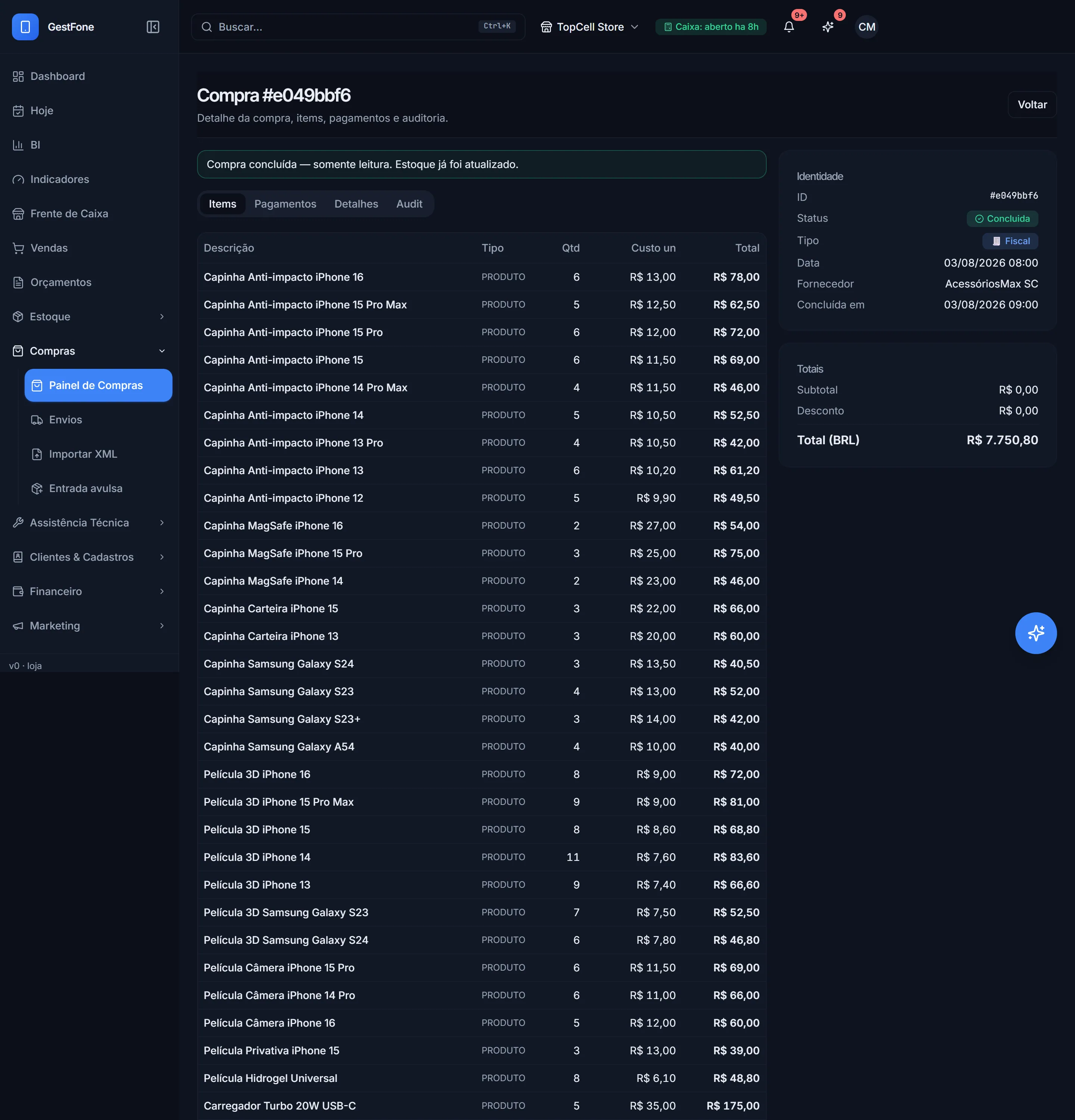
Detalhe da compra, com itens, custo rateado e situação
Tela real. Dados de demonstração. Clique para ampliar.
17

Estoque atualizado sozinho ao concluir a compra

Pronto

No segundo em que você aperta "Concluir", o aparelho já aparece pra venda no PDV — não existe passo manual extra de "agora vou lançar no estoque".

Ao clicar "Concluir compra", cada aparelho vira um registro disponível pra venda e cada produto soma a quantidade ao estoque — tudo na mesma operação que fecha a compra, sem estado intermediário.

Como usar

  1. 1Acontece sozinho — você não precisa fazer nada.
GerenteDono
/compras/[id]
Detalhe da compra, com itens, custo rateado e situação
Tela real. Dados de demonstração. Clique para ampliar.
18

Custo gravado já com o frete embutido (custo pousado)

Pronto

A margem que aparece na hora de vender já é a margem de verdade — você não descobre só no fim do mês que, vendendo tudo, o lucro real foi menor porque esqueceu do frete.

O custo gravado no aparelho ou produto é a mercadoria convertida pra reais MAIS a fatia de frete daquele item específico — nunca o custo "seco". Pra produto, o frete do lote é dividido pela quantidade e cada unidade recebe sua fatia exata.

Como usar

  1. 1Acontece sozinho — você não precisa fazer nada.
GerenteDonoFinanceiro
/compras/[id]
Detalhe da compra, com itens, custo rateado e situação
Tela real. Dados de demonstração. Clique para ampliar.
19

Contas a pagar geradas sozinhas ao concluir

Pronto

Você não precisa lançar manualmente no financeiro depois — a compra já nasce com as contas certas, cada uma no seu vencimento.

Cada parcela do plano de pagamento vira uma conta a pagar no financeiro, com vencimento e descrição referenciando a compra — e uma conta separada é criada especificamente pro frete, com o nome do freteiro. Transportadora marcada como "transporte próprio" não gera conta de frete.

Como usar

  1. 1Acontece sozinho — você não precisa fazer nada.
FinanceiroDono
/compras/[id]
Detalhe da compra, com itens, custo rateado e situação
Tela real. Dados de demonstração. Clique para ampliar.
20

Pagamento à vista sai do caixa na hora

Pronto

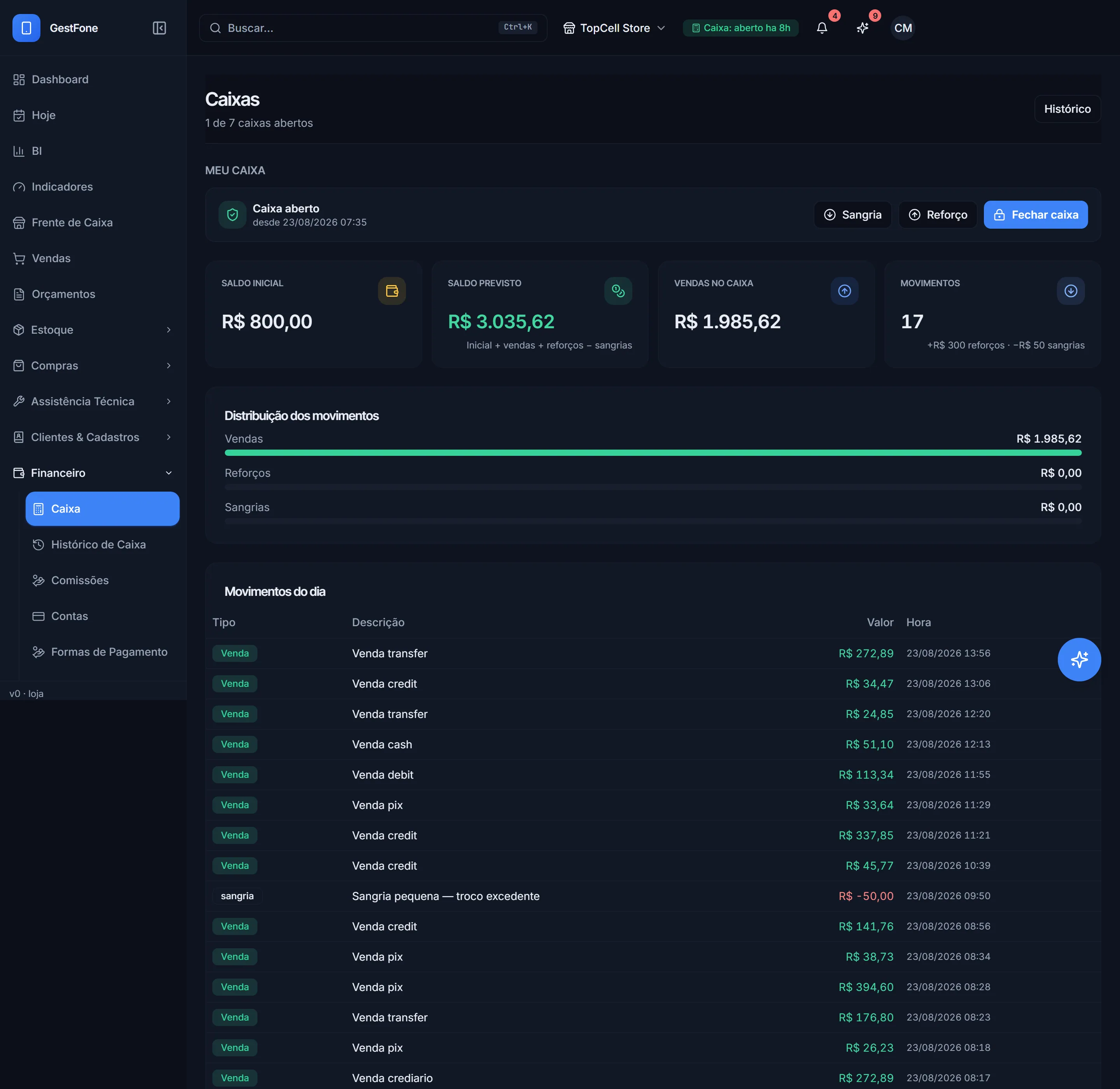
O caixa do dia já reflete o dinheiro que saiu pra pagar o fornecedor, batendo com o que realmente sobrou na gaveta no fechamento.

Pagamentos em dinheiro com vencimento no mesmo dia da conclusão saem do caixa aberto na hora, como saída — sem esperar baixa manual. Parcela futura ou pagamento no cartão/boleto não mexe no caixa, vira só conta a pagar.

Como usar

  1. 1Acontece sozinho quando você paga em dinheiro com vencimento hoje.
FinanceiroDono
/caixa
Caixa do dia com abertura, movimentos e conferência
Tela real. Dados de demonstração. Clique para ampliar.
21

Fila de triagem técnica automática, travada até chegar

Pronto

Nenhum aparelho comprado passa batido sem checagem técnica — o sistema não deixa esquecer de mandar pra triagem, nem começar a triagem antes do aparelho estar na loja.

Cada aparelho da compra entra automaticamente na fila de conferência técnica, mas travado em "aguardando recebimento" até você confirmar que a mercadoria chegou fisicamente. A trava é por compra inteira — um clique em "Confirmar recebimento" libera todos de uma vez.

Como usar

  1. 1Confirme o recebimento no detalhe da compra ou em /envios pra liberar tudo pra triagem de uma vez
GerenteTécnico
/triagem
Triagem de entrada com o defeito informado e a etapa de cada aparelho
Tela real. Dados de demonstração. Clique para ampliar.
22

Fiscal ou não fiscal, herdado em cascata

Pronto

Uma decisão só, tomada no início, garante consistência em todo o rastro daquela mercadoria — não corre risco de misturar aparelho sem nota como se tivesse nota.

A escolha "fiscal" ou "não fiscal" feita na criação da compra é repassada automaticamente pro aparelho e pro lote de estoque gerado, até o código interno do lote.

Como usar

  1. 1Acontece sozinho — você não precisa fazer nada.
FinanceiroDono
/natureza-fiscal
Natureza fiscal das operações
Tela real. Dados de demonstração. Clique para ampliar.
23

Rastreio de lote por produto (primeiro que entra, primeiro que sai)

Pronto

Você consegue rastrear de qual remessa veio cada unidade de um acessório, útil quando o mesmo produto chega em lotes com custos diferentes ao longo do tempo.

Pra cada item do tipo produto (não aparelho com IMEI), a conclusão da compra cria um lote com data de entrada, quantidade e custo unitário pousado — base pro FIFO. Dois lotes do mesmo acessório com custos diferentes nunca se misturam na hora de calcular margem.

Como usar

  1. 1Acontece sozinho — você não precisa fazer nada.
FinanceiroGerente
/natureza-fiscal
Natureza fiscal das operações
Tela real. Dados de demonstração. Clique para ampliar.
24

Auditoria completa: quem mexeu, quando e o quê

Pronto

Se um funcionário reclamar "eu não mexi nessa compra", você confere na hora quem realmente editou o quê e quando — sem depender de memória.

Toda ação relevante na compra fica registrada com quem fez, quando e o que mudou — criação, item adicionado/removido, conclusão, cancelamento, importação de nota, confirmação de recebimento. Cada evento grava o valor ANTES e DEPOIS da mudança.

Como usar

  1. 1Abra a aba "Audit" no detalhe da compra
DonoGerente
/compras/[id]
Detalhe da compra, com itens, custo rateado e situação
Tela real. Dados de demonstração. Clique para ampliar.
25

Ficha completa da compra em 4 abas

Pronto

Não precisa vasculhar telas diferentes — tudo sobre aquela compra específica está num só lugar organizado.

Organiza a compra em Itens, Pagamentos, Detalhes (moeda, câmbio, nota, observações) e Audit. Um card fixo de "Totais" soma produtos + frete num único "Custo total".

Como usar

  1. 1Abra a compra na lista e navegue entre as 4 abas
GerenteDono
/compras/[id]
Detalhe da compra, com itens, custo rateado e situação
Tela real. Dados de demonstração. Clique para ampliar.
26

Contas a pagar daquela compra, com status

Pronto

Vê num relance se ainda deve alguma parcela daquela compra e quanto, sem precisar procurar no financeiro geral.

Lista cada conta gerada pela compra com descrição, vencimento, valor, quanto já foi pago e status (pendente/parcial/pago/vencido/cancelado), com totais no rodapé. Antes de concluir, mostra aviso explicando que os pagamentos só nascem no fechamento.

Como usar

  1. 1Abra a aba "Pagamentos" no detalhe da compra
FinanceiroDono
/compras/[id]
Detalhe da compra, com itens, custo rateado e situação
Tela real. Dados de demonstração. Clique para ampliar.
27

Confirmar recebimento em 1 clique

Pronto

Você não precisa liberar aparelho por aparelho — confirma que a caixa chegou da transportadora e todo o lote entra pra fila de conferência de uma vez.

Um único botão marca o envio como "entregue" (se existir) e libera de uma vez todos os aparelhos daquela compra que estavam travados aguardando confirmação — eles passam a estar disponíveis pra triagem. É seguro clicar de novo (não duplica).

Como usar

  1. 1No detalhe da compra ou em /envios, clique "Confirmar recebimento"
GerenteTécnico
/compras/[id]
Detalhe da compra, com itens, custo rateado e situação
Tela real. Dados de demonstração. Clique para ampliar.
28

Quantos aparelhos ainda faltam confirmar chegada

Pronto

Sabe exatamente quantas peças daquele pedido ainda não foram "batidas" como recebidas, mesmo que a compra já esteja financeiramente concluída.

Mostra quantos aparelhos daquela compra ainda estão travados esperando a confirmação de chegada física. O card some sozinho assim que o recebimento é confirmado.

Como usar

  1. 1Acontece sozinho — você não precisa fazer nada.
Gerente
/compras/[id]
Detalhe da compra, com itens, custo rateado e situação
Tela real. Dados de demonstração. Clique para ampliar.
29

Card de envio com transportadora e frete total

Pronto

Confere de relance quanto pagou de frete naquela compra e se já está a caminho.

Mostra transportadora, status do envio, valor total do frete e código de rastreio, quando a compra teve etapa de envio preenchida. Sem transportadora vinculada, mostra "Frete próprio" automaticamente.

Como usar

  1. 1Veja no detalhe da compra
Gerente
/compras/[id]
Detalhe da compra, com itens, custo rateado e situação
Tela real. Dados de demonstração. Clique para ampliar.
30

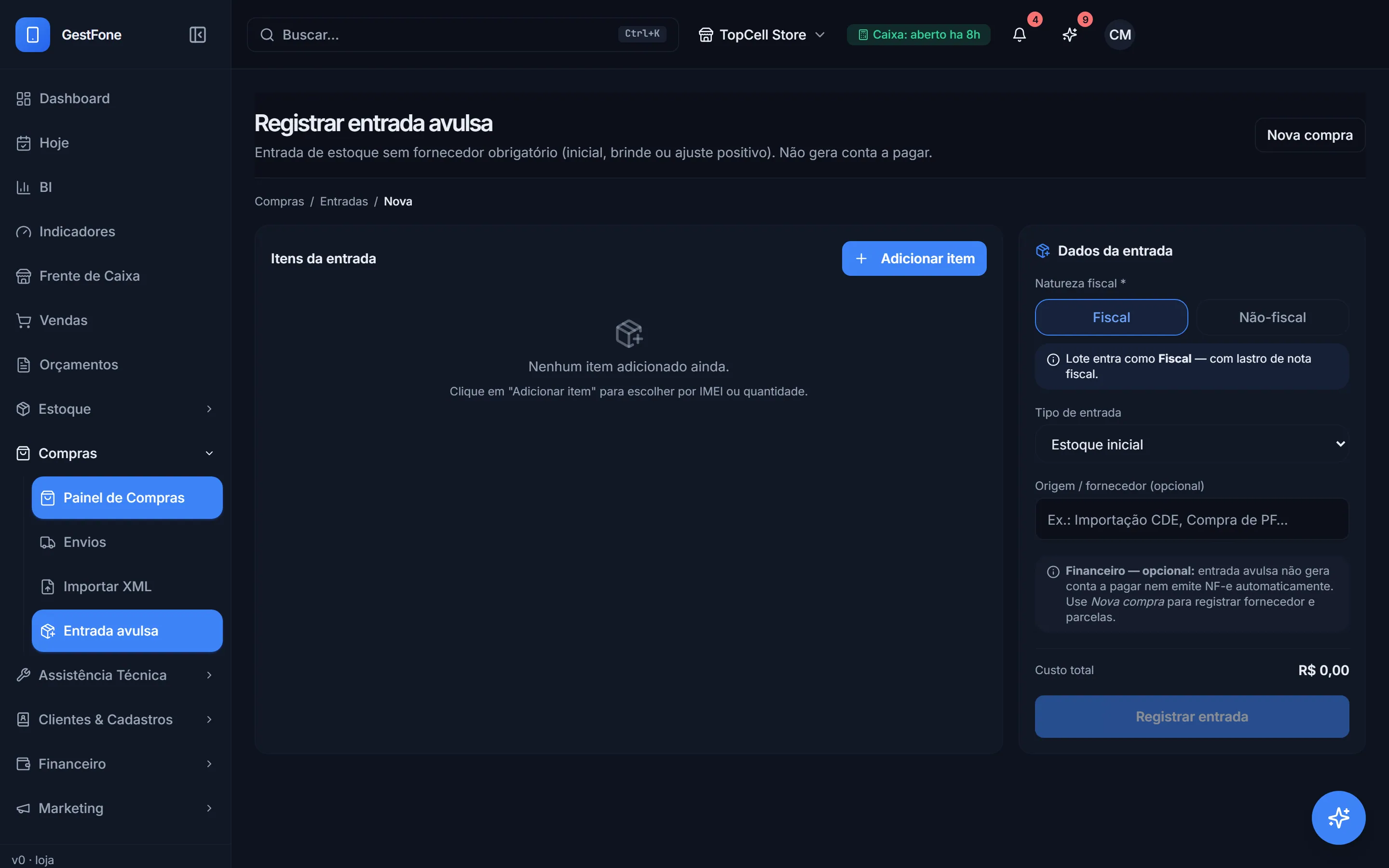
Entrada avulsa: por IMEI ou por quantidade

Pronto

Não confunde um acessório vendido a granel com um aparelho que precisa de rastreio individual — a interface já separa os dois mundos.

Um popup de busca separa os resultados em duas seções: aparelhos serializados por IMEI (que já têm cadastro, pra corrigir custo ou registrar entrada sobre unidade específica — aparelho NOVO com IMEI sempre passa pelo cadastro em Estoque › Aparelhos) e produtos vendidos por quantidade.

Como usar

  1. 1Clique "Adicionar item" e escolha a seção certa (IMEI ou quantidade)

Atenção

Pra cadastrar um aparelho NOVO com IMEI, use o cadastro de Estoque › Aparelhos — a entrada avulsa por aqui é só pra ajustar um aparelho que já existe.

Gerente
/compras/entrada
Entrada de mercadoria no estoque
Tela real. Dados de demonstração. Clique para ampliar.
31

Carrinho de entrada com quantidade e custo ajustáveis

Pronto

Consegue montar uma entrada com vários itens diferentes (5 películas + 2 iPhones avulsos, por exemplo) e corrigir o custo na hora, se o lote for diferente do último cadastrado.

Os itens escolhidos ficam numa lista com botões de +/- pra ajustar quantidade (só nos itens "por quantidade" — IMEI é sempre 1 unidade) e o custo unitário editável direto ali, já pré-preenchido com o custo atual do produto.

Como usar

  1. 1Ajuste quantidade com +/- e edite o custo unitário direto na linha, se precisar
Gerente
/compras/entrada
Entrada de mercadoria no estoque
Tela real. Dados de demonstração. Clique para ampliar.
32

Fiscal ou não fiscal, item por item na entrada avulsa

Pronto

Se você lançar 3 acessórios com nota e 1 aparelho de pessoa física na mesma sessão, cada um mantém sua origem correta — não precisa fazer duas entradas separadas.

Cada item do carrinho grava se aquela entrada é fiscal ou não fiscal no momento em que foi incluído, permitindo misturar origens diferentes na mesma entrada. Um banner explica na hora o que cada uma significa.

Como usar

  1. 1Confira o badge Fiscal/Não-fiscal em cada linha do carrinho
FinanceiroGerente
/compras/entrada
Entrada de mercadoria no estoque
Tela real. Dados de demonstração. Clique para ampliar.
33

Motivo e origem da entrada, do seu jeito

Pronto

Consegue categorizar entradas do jeito que faz sentido pro seu negócio (ex.: "Importação CDE", "Compra de PF") sem ficar preso a uma lista fixa do sistema.

Campo de "Tipo de entrada" com 3 opções fixas (Estoque inicial, Brinde/cortesia, Ajuste positivo) e um campo de "Motivo" que você mesmo cadastra, além de um campo livre pra anotar fornecedor ou origem.

Como usar

  1. 1Escolha o Tipo de entrada e, se quiser, preencha o Motivo (cadastrado por você em Segmentos)
Gerente
/compras/entrada
Entrada de mercadoria no estoque
Tela real. Dados de demonstração. Clique para ampliar.
34

Aviso: entrada avulsa não gera conta a pagar nem nota

Pronto

Evita a confusão de esperar ver uma conta a pagar no financeiro depois de uma entrada avulsa que nunca teve essa intenção.

Um banner fixo na coluna direita deixa explícito que a entrada avulsa não cria conta a pagar nem nota fiscal automaticamente — e aponta pra "Nova compra" quando você precisar dos dois.

Como usar

  1. 1Leia o aviso antes de confirmar a entrada
FinanceiroGerente
/compras/entrada
Entrada de mercadoria no estoque
Tela real. Dados de demonstração. Clique para ampliar.
35

Ler o XML da nota do fornecedor por upload ou colando o texto

Pronto

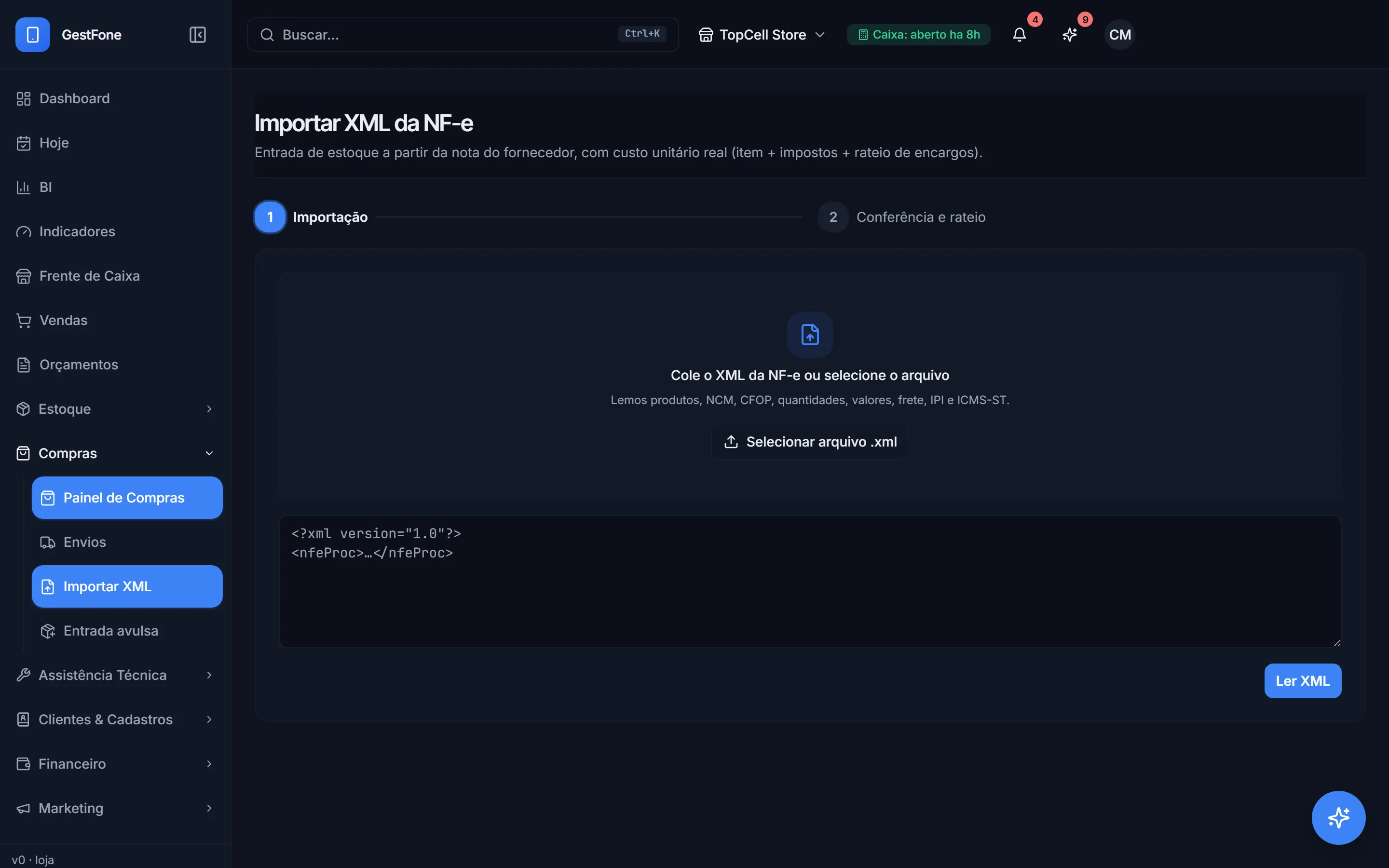
Você salva o XML que o fornecedor manda por e-mail e sobe no sistema — não precisa digitar manualmente dezenas de itens de uma nota grande.

Aceita o arquivo .xml da nota (modelo 55, padrão SEFAZ 4.00) ou o texto colado direto, com ou sem o envelope de protocolo de autorização. Não é upload cosmético — é um parser real que converte os valores direto na string (evita erro de arredondamento de casa decimal).

Como usar

  1. 1Selecione o arquivo XML ou cole o texto no passo 1
GerenteFinanceiro
/compras/importar-xml
Importação da nota do fornecedor por arquivo XML
Tela real. Dados de demonstração. Clique para ampliar.
36

Extração completa dos dados da nota

Pronto

Nenhum dado da nota fica de fora — tudo que a Receita exige vira informação estruturada e conferível na tela, não só um PDF guardado.

Lê automaticamente fornecedor, cada item (código, descrição, NCM, CFOP, quantidade, valor, IPI, ICMS-ST, desconto), os encargos da nota (frete, seguro, outras despesas, desconto global), total declarado e as parcelas. Identifica sozinho itens que provavelmente precisam de IMEI pelo código fiscal de celular.

Como usar

  1. 1Confira a tabela de itens no passo 2 (Conferência)
FinanceiroGerente
/compras/importar-xml
Importação da nota do fornecedor por arquivo XML
Tela real. Dados de demonstração. Clique para ampliar.
37

Vínculo automático de item da nota com produto do catálogo

Pronto

Não precisa procurar manualmente, item por item, qual produto do estoque corresponde a qual linha da nota — o sistema já casa a maioria sozinho.

Cada item da nota é comparado pelo código de barras (EAN) ou código do fornecedor contra o catálogo já cadastrado — quando encontra, sugere o vínculo; quando não, marca pra criar produto novo. Um contador mostra quantos itens ainda estão sem vínculo.

Como usar

  1. 1Confira a coluna "Catálogo" e clique pra trocar entre vincular ao existente ou criar produto novo
Gerente
/compras/importar-xml
Importação da nota do fornecedor por arquivo XML
Tela real. Dados de demonstração. Clique para ampliar.
38

Rateio de frete/imposto por item com o método matematicamente correto

Pronto

Você sabe o custo VERDADEIRO de cada item da nota, já incluindo a fatia de frete e imposto que caiu em cima dele — não o valor "seco" impresso na nota.

Distribui frete, seguro, outras despesas e desconto global entre os itens (proporcional ao valor ou à quantidade), chegando ao custo unitário final real. O rateio usa o método do maior resto (Hamilton) — a soma bate exatamente com o total de encargos, sem sobrar nem faltar 1 centavo, mesmo em notas com dezenas de itens.

Como usar

  1. 1Escolha "Ratear por valor" ou "Por quantidade" e confira o "Custo unit. final" de cada item
FinanceiroGerente
/compras/importar-xml
Importação da nota do fornecedor por arquivo XML
Tela real. Dados de demonstração. Clique para ampliar.
39

Editar frete e encargos da nota, com recálculo instantâneo

Pronto

Se a nota chegou com frete "zerado" porque o fornecedor cobrou à parte, você corrige o valor ali mesmo antes de importar.

Frete, seguro, outras despesas e desconto global vêm pré-preenchidos do XML, mas são editáveis — a tabela e a conferência recalculam na hora, no navegador, a cada tecla digitada.

Como usar

  1. 1Edite qualquer campo no card "Encargos da nota" e veja o recálculo na hora
FinanceiroGerente
/compras/importar-xml
Importação da nota do fornecedor por arquivo XML
Tela real. Dados de demonstração. Clique para ampliar.
40

Conferência automática contra o valor declarado na nota

Pronto

Você sabe, antes de confirmar, se leu a nota certo ou se algo ficou torto na conta — sem descobrir só depois de já ter dado entrada errada no estoque.

Soma tudo (produtos + IPI + ICMS-ST + encargos − descontos) e compara com o total escrito na nota (vNF), com selo verde quando bate (tolerância fixa de 2 centavos) ou aviso amarelo com a diferença exata quando não bate.

Como usar

  1. 1Confira o card de validação no passo 2 antes de confirmar
FinanceiroGerente
/compras/importar-xml
Importação da nota do fornecedor por arquivo XML
Tela real. Dados de demonstração. Clique para ampliar.
41

Trava contra importar a mesma nota duas vezes

Pronto

Se você ou um funcionário tentar subir o mesmo XML por engano (o e-mail do fornecedor às vezes chega duplicado), o sistema impede duplicar estoque e conta a pagar.

A mesma nota (identificada pela chave de 44 dígitos) não pode ser importada duas vezes na loja — barra com mensagem clara do número já importado. Até nota SEM chave eletrônica é protegida, exigindo número+série+CNPJ+data completos, e bloqueia se faltar algum.

Como usar

  1. 1Acontece sozinho ao clicar "Confirmar entrada".
GerenteFinanceiro
/compras/importar-xml
Importação da nota do fornecedor por arquivo XML
Tela real. Dados de demonstração. Clique para ampliar.
42

Importar XML já gera a compra pronta pra fechar

Pronto

A importação de XML não é um recurso isolado — ela alimenta o mesmo motor de compras de sempre, então tudo que "Nova compra" faz ao concluir (estoque, contas a pagar, triagem) também acontece aqui.

Ao confirmar, gera uma compra completa em rascunho já com todos os itens landed (custo real calculado), redirecionando pra tela de detalhe pra você definir pagamento e concluir.

Como usar

  1. 1Depois de conferir, clique "Confirmar entrada" e revise pagamento/frete na tela seguinte
GerenteFinanceiro
/compras/importar-xml
Importação da nota do fornecedor por arquivo XML
Tela real. Dados de demonstração. Clique para ampliar.
43

Painel único de tudo que está a caminho ou aguardando

Pronto

Você não corre risco de esquecer um aparelho preso na fila de triagem só porque aquela compra específica nunca teve etapa de frete preenchida.

Junta numa lista só os envios formais registrados nas compras (com transportadora, frete, rastreio) e as compras "órfãs" — já concluídas, sem etapa de envio, mas com aparelho ainda travado aguardando confirmação de chegada.

Como usar

  1. 1Abra /envios pra ver tudo em trânsito ou aguardando confirmação
Gerente
/envios
Envios em andamento
Tela real. Dados de demonstração. Clique para ampliar.
44

4 números do status de recebimento

Pronto

Vê de longe se tem gargalo de recebimento acumulando sem precisar contar linha por linha.

Quatro indicadores no topo: pendentes, enviados, entregues (com destaque pra quantos hoje) e quantos aparelhos ao todo ainda aguardam liberação pra triagem.

Como usar

  1. 1Confira o topo de /envios
Gerente
/envios
Envios em andamento
Tela real. Dados de demonstração. Clique para ampliar.
45

Marcar como enviado e confirmar recebimento sem abrir a compra

Pronto

Recebeu 3 caixas de fornecedores diferentes no mesmo dia? Confirma as três em sequência, sem sair da tela de Envios.

Direto na lista, um botão muda o status de "pendente" pra "enviado" (só aparece pra envios com transportadora registrada), e outro confirma o recebimento — libera os aparelhos pra triagem sem precisar navegar até a compra específica. "Receber" funciona tanto pra pendente quanto pra já enviado.

Como usar

  1. 1Clique "Enviar" ou "Receber" direto na linha do envio
Gerente
/envios
Envios em andamento
Tela real. Dados de demonstração. Clique para ampliar.
46

Filtrar envios por status e buscar por fornecedor/rastreio

Pronto

Foca só no que precisa de ação agora (ex.: aba "Pendente") sem poluição visual do que já foi resolvido.

Abas de status (Todos/Pendente/Enviado/Entregue/Cancelado) com contador, mais busca por fornecedor, freteiro ou código de rastreio. No celular vira cards, no computador vira tabela densa.

Como usar

  1. 1Clique na aba de status ou digite na busca
Gerente
/envios
Envios em andamento
Tela real. Dados de demonstração. Clique para ampliar.
47

Expedição em etapas guiadas, sem pular passo

Pronto

Impossível "pular etapa" sem querer (marcar como entregue um pedido que nem foi separado ainda) — o sistema guia o funcionário pela sequência certa.

O pacote passa por 9 estados possíveis (aguardando separação → em separação → separado → embalado → aguardando coleta → enviado → entregue/retirado, ou cancelado) e o sistema só oferece os botões válidos a partir do estado atual — de "Aguardando separação" nunca dá pra ir direto pra "Entregue".

Como usar

  1. 1Avance o pacote clicando no botão de próxima etapa em cada linha de /expedicao
GerenteVendedor
/expedicao
Expedição e envio de aparelhos
Tela real. Dados de demonstração. Clique para ampliar.
48

Separar pedido conferindo o IMEI de verdade

Pronto

Elimina o erro clássico de "separei o iPhone errado" — o funcionário confirma o IMEI físico contra o que está no sistema antes de liberar pra embalagem.

Ao mover um pacote pra "separado", abre um modal listando cada item; se tem IMEI, exige digitar (ou bipar) o número pra confirmar que é exatamente aquele aparelho, com aviso vermelho se não bater. O IMEI conferido fica gravado junto ao pacote, com nome de quem separou.

Como usar

  1. 1No modal de separação, digite ou bipe o IMEI de cada item pra confirmar
GerenteVendedor
/expedicao
Expedição e envio de aparelhos
Tela real. Dados de demonstração. Clique para ampliar.
49

Fotos do pacote lacrado como prova

Pronto

Se o cliente reclamar depois que "chegou quebrado" ou "faltando peça", você tem prova fotográfica de como o pacote saiu da loja, lacrado e íntegro.

Ao mover pra "embalado", permite anexar fotos do produto, do IMEI e do pacote lacrado, tiradas da câmera do celular ou computador — redimensionadas automaticamente (até 1280px) pra não travar o envio.

Como usar

  1. 1No modal de embalagem, tire ou anexe as fotos antes de confirmar
GerenteVendedor
/expedicao
Expedição e envio de aparelhos
Tela real. Dados de demonstração. Clique para ampliar.
50

Cadastrar pacote pra qualquer tipo de envio

Pronto

Registra qualquer tipo de envio — não só venda com nota fiscal, mas também troca de garantia, brinde ou qualquer coisa que precise sair da loja com rastreio.

Formulário com cliente, telefone, endereço, tipo de entrega (retirada, motoboy, transportadora, correios, app, terceiro), previsão de entrega e uma lista de itens (descrição + IMEI opcional).

Como usar

  1. 1Clique "Novo pacote" em /expedicao e preencha cliente, entrega e itens
GerenteVendedor
/expedicao
Expedição e envio de aparelhos
Tela real. Dados de demonstração. Clique para ampliar.
51

Histórico completo do pacote num painel lateral

Pronto

Um clique e você tem o histórico inteiro daquele pacote, sem precisar perguntar pra ninguém da equipe "quem foi que separou esse aqui".

Mostra status atual, dados do cliente, tipo/previsão de entrega, frete (e quem paga), lista de itens, fotos de embalagem, quem separou e quem embalou, e uma linha do tempo com data/hora de cada marco.

Como usar

  1. 1Clique "Ver" na linha do pacote em /expedicao
Gerente
/expedicao
Expedição e envio de aparelhos
Tela real. Dados de demonstração. Clique para ampliar.
53

Ir e voltar entre o pacote e a venda de origem

Pronto

Navega da expedição pra venda e vice-versa sem precisar procurar em outra tela.

Quando o pacote nasce de uma venda, um link "Ver venda →" leva direto pra ficha daquela venda. Só aparece quando existe mesmo uma venda vinculada.

Como usar

  1. 1Clique "Ver venda →" na linha do pacote, quando disponível
GerenteVendedor
/expedicao
Expedição e envio de aparelhos
Tela real. Dados de demonstração. Clique para ampliar.
54

Garantia começa a contar só na entrega de verdade

Pronto

A garantia conta a partir de quando o cliente REALMENTE recebeu o aparelho, não da data da venda — protege tanto a loja quanto o cliente.

Só quando o pacote é marcado como "entregue" ou "retirado" é que a data de entrega é gravada — esse é o marco que a garantia do aparelho usa como início, só uma vez, no exato instante da transição.

Como usar

  1. 1Acontece sozinho ao marcar "Entregue"/"Retirado".
Gerente
/expedicao
Expedição e envio de aparelhos
Tela real. Dados de demonstração. Clique para ampliar.
55

4 contadores de gargalo na expedição

Pronto

Enxerga de longe se tem gargalo acumulando na expedição antes que vire reclamação de cliente.

Aguardando separação/em separação, enviados, entregues, e "parados" (só quem ainda nem começou a ser separado).

Como usar

  1. 1Confira o topo de /expedicao
Gerente
/expedicao
Expedição e envio de aparelhos
Tela real. Dados de demonstração. Clique para ampliar.
56

Permissão dedicada e auditoria de cada ação na expedição

Pronto

Decide quem da equipe pode mexer na expedição, e se um pacote aparecer numa etapa errada, descobre exatamente quem mudou o quê e quando.

Toda ação em /expedicao exige a permissão "shipments.manage" (por cargo) e grava um evento de auditoria — quem fez, quando, o quê.

Como usar

  1. 1Configure a permissão "shipments.manage" por cargo em Equipe
DonoGerente
/expedicao
Expedição e envio de aparelhos
Tela real. Dados de demonstração. Clique para ampliar.
57

Cadastrar transportadora digitando só o CNPJ

Pronto

Cadastra uma transportadora nova em segundos digitando só o CNPJ — o resto vem sozinho.

Cadastra PF ou PJ com busca automática de endereço pelo CEP e preenchimento automático de razão social/e-mail/endereço a partir do CNPJ — sem apagar o que você já tinha digitado.

Como usar

  1. 1Em /transportadoras, clique "Nova transportadora" e digite o CNPJ
Gerente
/transportadoras
Transportadoras cadastradas
Tela real. Dados de demonstração. Clique para ampliar.
58

3 jeitos de cobrar frete, ao mesmo tempo se precisar

Pronto

Reflete a forma real como cada transportadora cobra de você, em vez de forçar um modelo único que não bate com a realidade.

Cada transportadora pode ter taxa fixa, taxa por quilo e/ou percentual sobre o valor da mercadoria — os três configuráveis juntos, cobrindo o freteiro que cobra taxa mínima fixa mais adicional por peso.

Como usar

  1. 1No cadastro da transportadora, preencha uma ou mais taxas na seção "Taxas de frete"
Gerente
/transportadoras
Transportadoras cadastradas
Tela real. Dados de demonstração. Clique para ampliar.
59

Transporte próprio não gera conta a pagar fantasma

Pronto

Evita o erro de configurar uma taxa de frete pra transporte próprio por engano, o que geraria uma conta a pagar pra alguém que não existe como credor.

Ao marcar "Transporte próprio" (a loja mesma busca a mercadoria), as taxas são zeradas e bloqueadas automaticamente antes de você tentar salvar — e o servidor também recusa salvar se, mesmo assim, chegar taxa preenchida.

Como usar

  1. 1Marque "Transporte próprio" quando a loja mesma buscar a mercadoria
GerenteFinanceiro
/transportadoras
Transportadoras cadastradas
Tela real. Dados de demonstração. Clique para ampliar.
60

Aviso de transportadora sem taxa cadastrada

Pronto

Percebe na hora que esqueceu de configurar a cobrança daquele freteiro, em vez de só ver um "—" que passa despercebido.

Transportadora de terceiro sem nenhuma das 3 taxas preenchida ganha um selo "Frete não configurado" na listagem. Transportadora "própria" nunca ganha esse selo (é o esperado pra ela).

Como usar

  1. 1Veja o selo na coluna "Nome" da tabela de transportadoras
Gerente
/transportadoras
Transportadoras cadastradas
Tela real. Dados de demonstração. Clique para ampliar.
61

Percentual de frete diferente por categoria de produto

Pronto

Não precisa lembrar de cabeça "esse freteiro cobra X% pra aparelho e Y% pra acessório" — o sistema já sugere certo na compra seguinte.

Dentro do cadastro de cada transportadora, define um percentual sugerido diferente por categoria (ex.: 6% pra aparelho lacrado, 4% pra acessório) — usado como sugestão automática na compra, sempre editável item a item.

Como usar

  1. 1Preencha a seção "Frete por categoria" no cadastro da transportadora
Gerente
/transportadoras
Transportadoras cadastradas
Tela real. Dados de demonstração. Clique para ampliar.
62

Categorias de frete prontas com um clique

Pronto

Não perde tempo criando categoria por categoria na mão — clica um botão e já tem a base pronta.

Catálogo próprio de categorias de frete (nome + ordem), com criação, renomeação e arquivamento — e um botão que cria de uma vez as 5 categorias mais comuns (Aparelho seminovo, Aparelho lacrado, iPad, MacBook, Acessórios).

Como usar

  1. 1Abra o diálogo "Categorias de frete" e clique pra criar as padrão, ou crie a sua
Gerente
/transportadoras
Transportadoras cadastradas
Tela real. Dados de demonstração. Clique para ampliar.
63

Falar com o freteiro em 1 clique

Pronto

Fala com o freteiro sem precisar copiar e colar número em outro app.

Telefone vira link de ligação, WhatsApp vira botão de conversa direta, e-mail vira link de envio, Instagram abre o perfil, e a URL de rastreamento abre em nova aba.

Como usar

  1. 1Clique no ícone de contato desejado no drawer da transportadora
Gerente
/transportadoras
Transportadoras cadastradas
Tela real. Dados de demonstração. Clique para ampliar.
64

Arquivar transportadora sem perder histórico

Pronto

Mantém a lista de freteiros ativos enxuta sem perder o histórico de quem já foi usado.

Transportadora que a loja parou de usar pode ser arquivada (some das opções ativas, histórico de compras continua intacto) e restaurada depois se necessário — inclusive some/volta na busca global.

Como usar

  1. 1No drawer de detalhe, clique arquivar ou restaurar
Gerente
/transportadoras
Transportadoras cadastradas
Tela real. Dados de demonstração. Clique para ampliar.
65

Montar a etiqueta do aparelho do seu jeito

Funciona em parte

Você monta a etiqueta do jeito que faz sentido pra sua loja e vê exatamente como vai ficar antes de gastar papel testando.

Escolhe quais campos aparecem (modelo, capacidade, cor, bateria %, preço, SKU, QR Code), o tamanho do papel (50×25mm, 40×25mm, 60×40mm, 100×50mm ou personalizado) e vê uma prévia em escala real do que vai ficar impresso.

Como usar

  1. 1Em /configuracoes/etiquetas, ligue/desligue os campos que quiser
  2. 2Escolha o tamanho do papel e confira a prévia em escala real

Atenção

A montagem e a prévia funcionam de verdade, mas HOJE o botão de imprimir a etiqueta ainda não imprime — e a personalização de campos não fica salva pra próxima vez. Trate essa tela como um rascunho visual, não como impressão de produção.

GerenteDono
/configuracoes/etiquetas
Impressão de etiquetas
Tela real. Dados de demonstração. Clique para ampliar.
66

Registrar encomenda com sinal do cliente

Pronto

Formaliza a reserva "encomendei um iPhone 15 Pro Titânio pro cliente" com todos os dados num só lugar, em vez de anotado num caderno ou grupo de WhatsApp.

Registra cliente, produto desejado, cor/variação, valor combinado, sinal pago (com forma de pagamento), previsão de chegada e origem (Balcão, Catálogo Digital, WhatsApp, Telefone). O sistema não deixa cadastrar sinal maior que o valor combinado — validação no servidor, não só sugestão de tela.

Como usar

  1. 1Na aba Encomendas de /vendas, clique "Nova encomenda" e preencha os dados
VendedorGerente
/vendas (aba Encomendas)
Lista de vendas, onde fica também a aba de encomendas
Tela real. Dados de demonstração. Clique para ampliar.
67

Sinal da encomenda refletido no caixa

Funciona em parte

A ideia é o caixa do dia já refletir o dinheiro que entrou da encomenda, sem lançamento manual separado.

A intenção do sistema é que, assim que a encomenda é criada com sinal maior que zero, o valor entre automaticamente como movimento de caixa (categoria "sinal"), vinculado àquela encomenda.

Como usar

  1. 1Não conte com esse lançamento automático hoje — registre o sinal manualmente no caixa até essa conexão ser ativada.

Atenção

HOJE esse lançamento automático não acontece em produção — a lógica existe no código mas não está conectada. O sinal NÃO aparece sozinho no caixa; se você não lançar manualmente, o caixa do dia não vai bater com o dinheiro que entrou de sinal.

FinanceiroGerenteDono
/caixa
Caixa do dia com abertura, movimentos e conferência
Tela real. Dados de demonstração. Clique para ampliar.
68

Marcar chegada da encomenda com o IMEI certo

Pronto

Garante que o aparelho X (com aquele IMEI específico) está reservado pro cliente Y — não corre risco de vender pra outra pessoa por engano.

Quando o aparelho chega, um clique registra o IMEI ou série do aparelho específico que vai atender aquele cliente, avançando o status pra "Chegou". Só uma encomenda no status "Encomendado" pode ser marcada como chegada.

Como usar

  1. 1No drawer da encomenda, clique "Marcar como Chegou" e informe o IMEI/série
VendedorGerente
/vendas (aba Encomendas)
Lista de vendas, onde fica também a aba de encomendas
Tela real. Dados de demonstração. Clique para ampliar.
69

Converter encomenda em venda (saldo descontando o sinal)

Funciona em parte

A conta do saldo devido é calculada certo, evitando o erro de cobrar o cliente pelo valor cheio esquecendo que ele já deu sinal.

Ao confirmar a entrega, a tela calcula o saldo a cobrar (valor combinado menos o sinal) e mostra esse número corretamente — um aviso repete em 3 lugares diferentes que o sinal nunca conta como pagamento duplo.

Como usar

  1. 1No drawer da encomenda, clique "Converter em venda" — confira o saldo calculado antes de cobrar

Atenção

O saldo mostrado na tela é calculado certo, mas HOJE clicar em "Converter em venda" NÃO cria uma venda de verdade no sistema — não gera recebível, não lança comissão, não baixa estoque nem entra no caixa como venda. Trate essa conversão como registro do saldo, e feche a venda de verdade pelo fluxo normal de PDV/orçamento até isso ser corrigido.

VendedorGerenteFinanceiro
/vendas (aba Encomendas)
Lista de vendas, onde fica também a aba de encomendas
Tela real. Dados de demonstração. Clique para ampliar.
70

Cancelar encomenda decidindo o destino do sinal

Pronto

Decide na hora, com clareza, o que fazer com o dinheiro que já estava em caixa — sem inventar um lançamento manual depois pra "consertar" o saldo.

Ao cancelar uma encomenda com sinal pago, você escolhe entre devolver o sinal (estorno no caixa) ou reter como taxa de reserva (receita da loja) — cada opção gera o lançamento na direção certa. Protegido contra clique duplo/corrida.

Como usar

  1. 1No modal de cancelamento, escolha devolver ou reter o sinal

Atenção

Como o sinal não entra sozinho no caixa hoje (ver a limitação da função anterior), confira manualmente se o lançamento de estorno/retenção bate com o que realmente está no caixa.

VendedorGerenteFinanceiro
/vendas (aba Encomendas)
Lista de vendas, onde fica também a aba de encomendas
Tela real. Dados de demonstração. Clique para ampliar.
71

Histórico legível de cada encomenda

Pronto

Vê a história completa daquela encomenda sem precisar perguntar pra ninguém "o que aconteceu com esse pedido".

Cada evento importante (criação, chegada, conversão, cancelamento) fica registrado numa timeline em linguagem humana — "Aparelho chegou — IMEI/serial vinculado" em vez de código de status.

Como usar

  1. 1Abra o drawer da encomenda e veja a seção "Linha do tempo"
VendedorGerente
/vendas (aba Encomendas)
Lista de vendas, onde fica também a aba de encomendas
Tela real. Dados de demonstração. Clique para ampliar.
73

Detectar encomenda atrasada sem precisar olhar uma por uma

Pronto

Identifica de cara quais clientes estão esperando além do prometido, antes que o próprio cliente ligue reclamando.

3 indicadores: encomendas abertas, total de sinais em caixa vinculados a pedidos não entregues, e quantas estão atrasadas (previsão vencida e ainda não entregue) — mais um filtro dedicado "Atrasadas". O cálculo é automático, comparando a previsão com a data de hoje.

Como usar

  1. 1Confira os KPIs no topo da aba Encomendas e use o filtro "Atrasadas"
VendedorGerente
/vendas (aba Encomendas)
Lista de vendas, onde fica também a aba de encomendas
Tela real. Dados de demonstração. Clique para ampliar.
74

Buscar e filtrar encomendas

Pronto

Localiza rápido a encomenda de um cliente específico numa lista que cresce com o tempo.

Filtra por status (todas/abertas/chegou/atrasadas/entregues/canceladas) e busca livre por número, cliente ou produto — os três campos ao mesmo tempo.

Como usar

  1. 1Digite na busca ou clique num filtro de status
VendedorGerente
/vendas (aba Encomendas)
Lista de vendas, onde fica também a aba de encomendas
Tela real. Dados de demonstração. Clique para ampliar.

O que cada selo quer dizer

Pronto

Funciona hoje, do jeito que está escrito aqui.

Precisa configurar

O sistema faz, mas depende de uma conta, credencial ou credenciamento seu.

Funciona em parte

A tela existe, mas o caminho não fecha inteiro. Leia o aviso antes de confiar.

Ainda não

Está no plano, não existe hoje. Não conte com isso.