Pular para o conteúdo

Estoque, Produtos e Aparelhos

É onde o lojista sabe, a qualquer instante, o que tem pra vender, quanto vale e o que aconteceu com cada unidade desde que ela entrou na loja. Separa o aparelho único, por IMEI, do produto de prateleira contado por quantidade — e cobre o resto do ciclo físico: conferência, transferência entre lojas e fotos padronizadas.

49 funções

GerenteVendedor

8 funções deste capítulo não estão prontas por inteiro. Elas estão marcadas com selo e aviso de atenção.

01

Dashboard de Inventário

Pronto

O dono quer saber quanto dinheiro está parado em estoque agora, sem abrir planilha nem separar "quanto tem em aparelho" de "quanto tem em acessório" na cabeça.

Painel que soma o valor de todo o estoque a custo, o potencial de faturamento se vender tudo a preço de varejo, o lucro potencial dessa venda — juntando produto por quantidade e aparelho por IMEI num único número. Abaixo, uma tabela paginada permite exportar tudo pra CSV.

Como usar

  1. 1Abra a tela — os números já vêm calculados

Atenção

Quem não tem permissão de ver "Lucros e Custos" recebe os campos de dinheiro vazios direto do servidor — não é só escondido na tela.

Gerente
/estoque
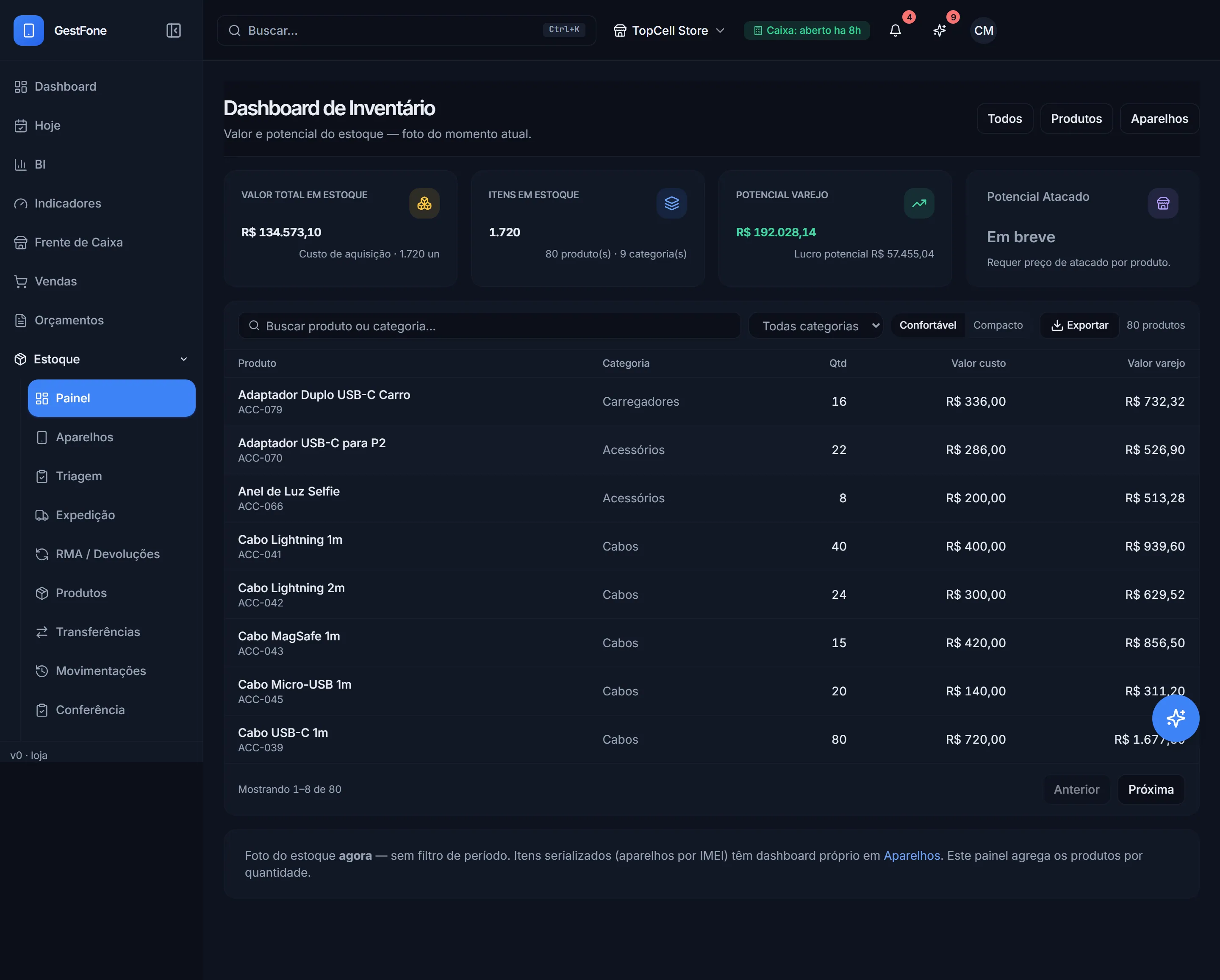
Visão geral do estoque
Tela real. Dados de demonstração. Clique para ampliar.
02

Ficha do Aparelho por IMEI

Pronto

Dois iPhones idênticos na prateleira podem ter custos diferentes (um veio de troca, outro de compra) — cada IMEI carrega sua própria margem, não um número médio de "estoque de modelo X".

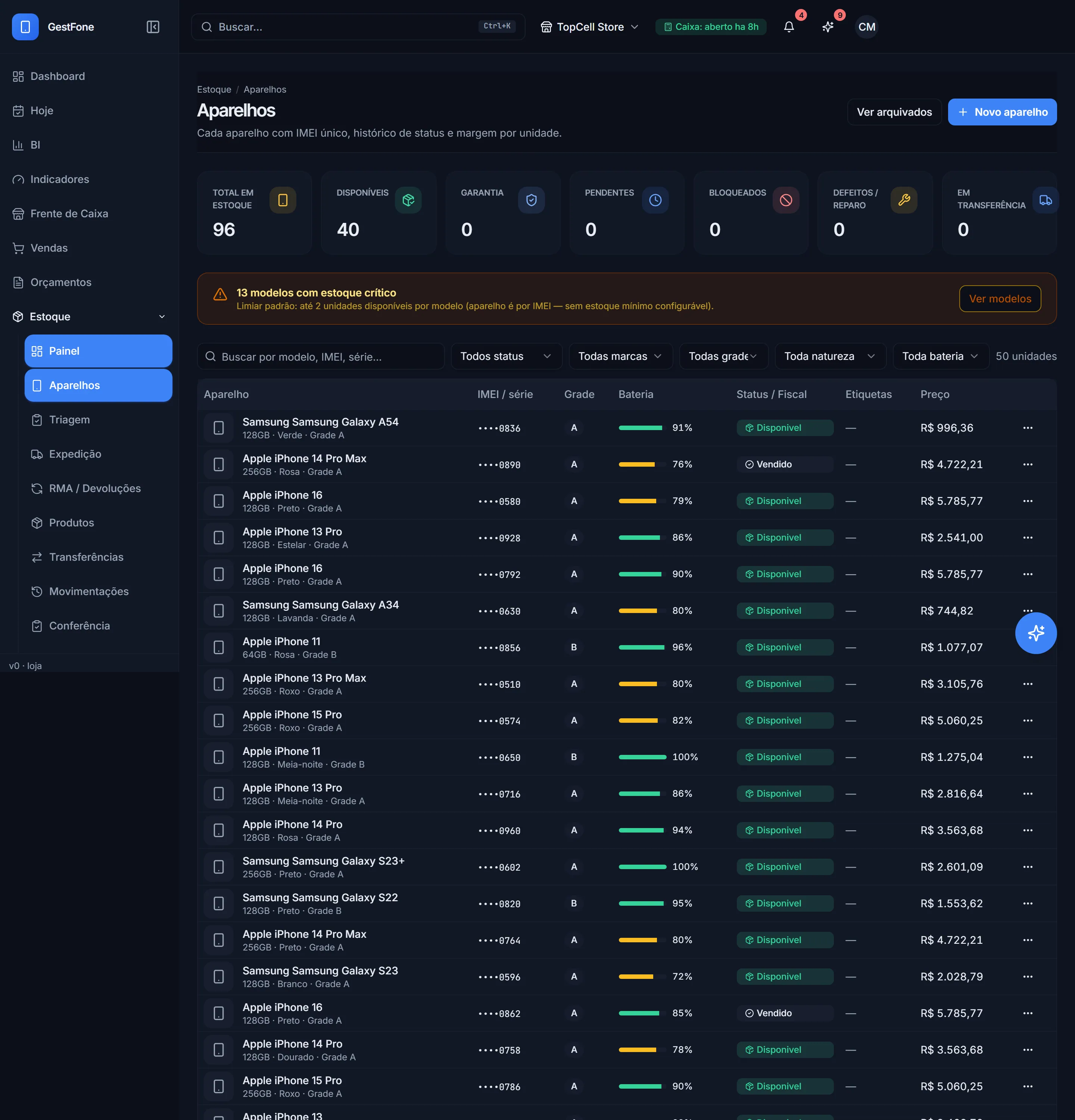
Cadastro onde cada aparelho físico vira um registro único por IMEI, com marca, modelo, armazenamento, cor, grade, saúde de bateria, origem, custo e preço individuais. Bloqueia IMEI, IMEI2 e número de série duplicados antes de salvar.

Como usar

  1. 1Toque em "Novo aparelho"
  2. 2Preencha IMEI, modelo, custo e preço

Atenção

O sistema confere unicidade de IMEI/série (evita cadastro duplicado), mas não faz checksum matemático do número — não confunda com validação de Luhn.

Gerente
/estoque/aparelhos
Aparelhos em estoque, um por linha, com IMEI, grade e custo
Tela real. Dados de demonstração. Clique para ampliar.
03

Estados do aparelho (máquina de status)

Pronto

Impede vender um aparelho que já está em reparo, ou reabrir um extraviado sem processo — o funcionário só vê as opções que fazem sentido pra aquela situação.

Cada aparelho tem status controlado (Disponível, Reservado, Vendido, Em reparo, Bloqueado, Perdido, entre outros) — só é permitido mudar pra um status que faz sentido a partir do atual, e toda mudança exige um motivo escrito.

Como usar

  1. 1No menu de ações do aparelho, toque em "Mudar status"
  2. 2Escolha o novo status e escreva o motivo
GerenteVendedor
/estoque/aparelhos
Aparelhos em estoque, um por linha, com IMEI, grade e custo
Tela real. Dados de demonstração. Clique para ampliar.
04

Reservar aparelho para cliente

Pronto

O vendedor da manhã combina um aparelho com um cliente, mas o da tarde não sabia e ia vender a mesma unidade pra outra pessoa.

Marca o aparelho como Reservado com nome do cliente, tirando-o da lista de disponíveis; um botão libera a reserva de volta.

Como usar

  1. 1No menu (⋯) da linha do aparelho, toque em Reservar
  2. 2Digite o nome do cliente
Vendedor
/estoque/aparelhos
Aparelhos em estoque, um por linha, com IMEI, grade e custo
Tela real. Dados de demonstração. Clique para ampliar.
05

Regularização fiscal do aparelho

Pronto

O gerente enxerga, sem abrir aparelho por aparelho, quantos itens da loja estão fora da nota fiscal.

Cada aparelho carrega sua natureza fiscal (Fiscal, Não-fiscal, Em regularização), com um banner que aparece sozinho quando 2 ou mais itens do recorte estão sem nota.

Como usar

  1. 1Veja o badge de status fiscal na listagem
  2. 2Use o botão de regularizar em lote quando aparecer o banner
Gerente
/estoque/aparelhos
Aparelhos em estoque, um por linha, com IMEI, grade e custo
Tela real. Dados de demonstração. Clique para ampliar.
06

Etiquetas de aparelho (organização livre)

Pronto

Organizar o estoque do jeito que faz sentido pro negócio ("Vitrine", "Promoção", "Aguardando peça") sem depender de um campo fixo do sistema.

Marcação livre por cores que o lojista cria e aplica em qualquer aparelho, com filtro dedicado na listagem.

Como usar

  1. 1No menu de ações, toque em Etiquetas
  2. 2Crie ou aplique uma etiqueta ao aparelho
Gerente
/estoque/aparelhos
Aparelhos em estoque, um por linha, com IMEI, grade e custo
Tela real. Dados de demonstração. Clique para ampliar.
07

Painel de status no topo da listagem

Pronto

O gerente bate o olho e já sabe "tenho 3 aparelhos bloqueados" antes de abrir a lista.

Sete cartões clicáveis (Total, Disponíveis, Garantia, Pendentes, Bloqueados, Defeitos/reparo, Em transferência) — clicar filtra a lista abaixo automaticamente.

Como usar

  1. 1Toque num cartão pra filtrar a lista por aquele status
Gerente
/estoque/aparelhos
Aparelhos em estoque, um por linha, com IMEI, grade e custo
Tela real. Dados de demonstração. Clique para ampliar.
08

Alerta de estoque crítico por modelo

Pronto

"Só sobrou 1 iPhone 13 128GB" — descoberto sem contar aparelho por aparelho.

Como aparelho não tem "estoque mínimo" configurável (cada IMEI é único), o sistema calcula sozinho quais modelos têm 2 ou menos unidades disponíveis e mostra um banner com a lista.

Como usar

  1. 1Veja o banner âmbar no topo da listagem
  2. 2Toque em "Ver aparelhos" pra já filtrar pelo modelo
Gerente
/estoque/aparelhos
Aparelhos em estoque, um por linha, com IMEI, grade e custo
Tela real. Dados de demonstração. Clique para ampliar.
09

Corrigir bateria/dados sem mexer no histórico

Pronto

Corrigir um dado errado sem correr o risco de "acidentalmente" trocar o IMEI de um aparelho e bagunçar toda a rastreabilidade dele.

Modal dedicado pra corrigir um erro de digitação na saúde da bateria — IMEI, IMEI2 e série ficam travados, somente-leitura.

Como usar

  1. 1Menu (⋯) → "Ajustar IMEI / Serial / Bateria"
  2. 2Corrija só o campo de bateria

Atenção

IMEI e serial nunca são editáveis por aqui — é proposital, protege o histórico.

Gerente
/estoque/aparelhos
Aparelhos em estoque, um por linha, com IMEI, grade e custo
Tela real. Dados de demonstração. Clique para ampliar.
10

Ficha completa do aparelho (Certidão de Vida)

Funciona em parte

Quando um cliente reclama de um aparelho específico, existe uma página só com tudo, em vez de caçar informação espalhada em telas diferentes.

Página com 4 abas: Dados, Histórico, Compra e Notas. As 3 primeiras reúnem de verdade tudo sobre aquele IMEI — garantia, triagem, movimentações, origem de compra. A aba Notas é um espaço reservado na tela que ainda não guarda nada — o que você digitar ali não é salvo.

Como usar

  1. 1Abra a ficha do aparelho
  2. 2Use as abas Dados, Histórico e Compra

Atenção

Não use a aba Notas pra guardar informação importante — ela não persiste nada hoje.

Gerente
/estoque/aparelhos/[id]
Ficha do aparelho, com IMEI, grade, custo e histórico de movimentação
Tela real. Dados de demonstração. Clique para ampliar.
11

Histórico completo na ficha (garantia, triagem, movimentações)

Pronto

Antes de aceitar um aparelho de volta pra assistência, o gerente já sabe na mesma tela se ele ainda está na garantia, sem abrir outra tela.

A aba Histórico mostra o status de garantia, todas as avaliações de triagem já feitas, e a timeline de entradas/saídas daquele IMEI — mesmo motor de dados do livro-razão geral, sem risco de divergir.

Como usar

  1. 1Abra a aba Histórico da ficha do aparelho
Gerente
/estoque/aparelhos/[id]
Ficha do aparelho, com IMEI, grade, custo e histórico de movimentação
Tela real. Dados de demonstração. Clique para ampliar.
12

Etiqueta de aparelho em PDF com QR Code

Pronto

Etiqueta escrita à mão é fácil de errar o IMEI — aqui basta bipar o QR na hora de vender ou conferir.

Gera um PDF de etiqueta (5×3 cm) com modelo, IMEI, preço e QR code que aponta pra ficha interna daquele aparelho.

Como usar

  1. 1Na ficha do aparelho, toque em "Etiqueta"
Gerente
/estoque/aparelhos/[id]
Ficha do aparelho, com IMEI, grade, custo e histórico de movimentação
Tela real. Dados de demonstração. Clique para ampliar.
13

Arquivar/Restaurar aparelho com trava de segurança

Pronto

Ninguém consegue "sumir" com um aparelho no meio de uma venda ou conserto só pra limpar a lista — a mensagem de erro diz exatamente o que precisa resolver antes.

Remove um aparelho da lista ativa (com botão simétrico de restaurar), mas bloqueia o arquivamento se o status for Vendido, Em reparo ou Reservado.

Como usar

  1. 1Toque em Arquivar na ficha ou drawer do aparelho
Gerente
/estoque/aparelhos
Aparelhos em estoque, um por linha, com IMEI, grade e custo
Tela real. Dados de demonstração. Clique para ampliar.
14

Cadastro de produtos por quantidade

Pronto

Acessório não precisa da complexidade de controle unidade por unidade que só faz sentido pra aparelho.

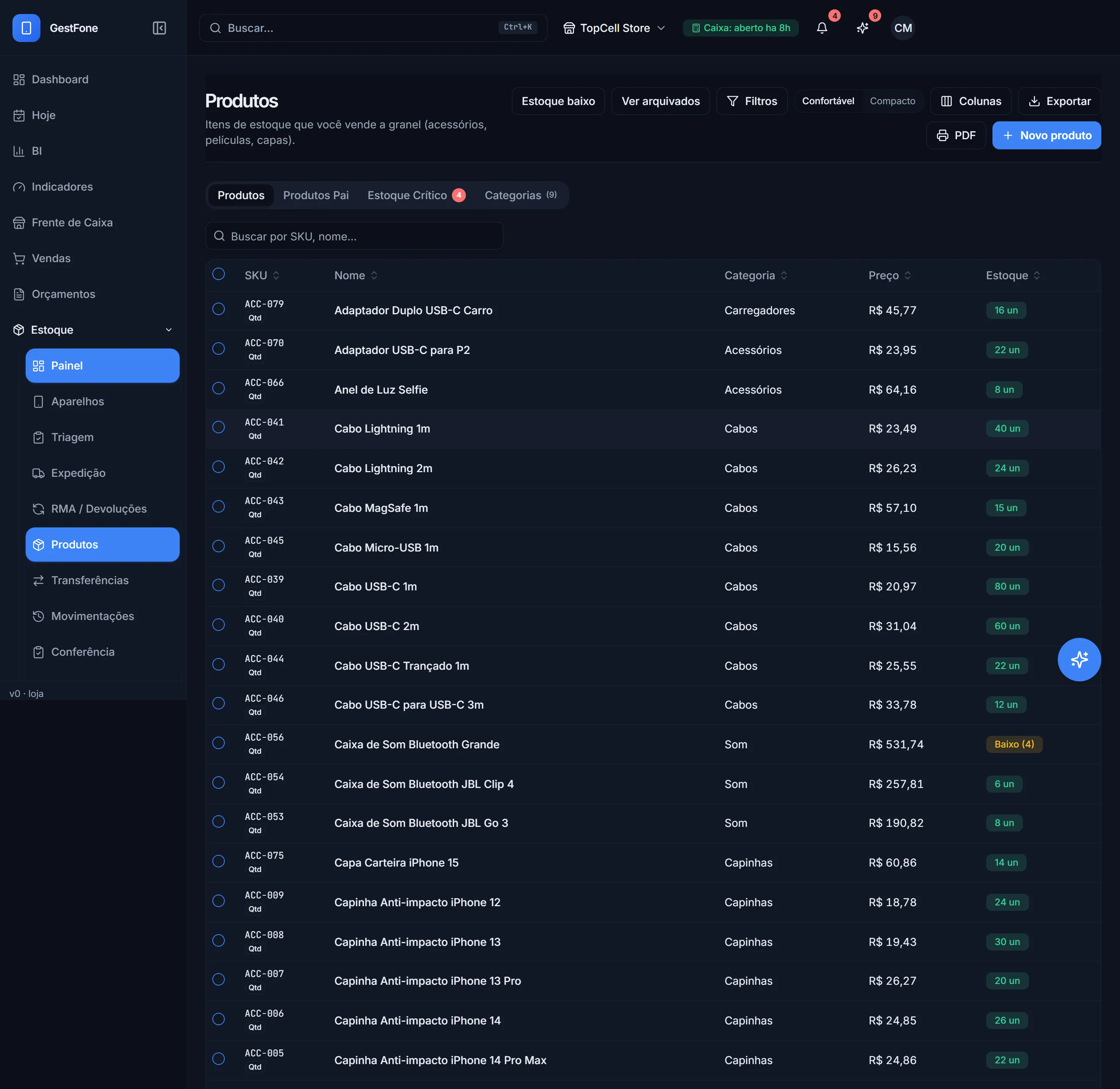
Cadastro de itens vendidos a granel (película, capa, carregador) com SKU, custo, preço, estoque mínimo e garantia — controlado por saldo numérico, sem a complexidade do IMEI.

Como usar

  1. 1Toque em "Novo produto"
  2. 2Use o atalho "Importar usual" pra 5 produtos comuns já pré-preenchidos
Gerente
/estoque/produtos
Produtos e acessórios em estoque com foto de catálogo
Tela real. Dados de demonstração. Clique para ampliar.
15

Calculadora de margem em tempo real

Pronto

Ninguém precisa abrir calculadora à parte pra saber se está vendendo com margem saudável.

Enquanto você digita custo e preço, um texto abaixo mostra a margem calculada na hora — vermelho se menor que 15%, verde se 35% ou mais.

Como usar

  1. 1Digite custo e preço no cadastro do produto
Gerente
/estoque/produtos
Produtos e acessórios em estoque com foto de catálogo
Tela real. Dados de demonstração. Clique para ampliar.
16

Preços sugeridos por margem-alvo (20/30/40%)

Ainda não

Não aplica ainda — essa capacidade específica não está pronta.

Isso não existe hoje no cadastro de produto ou aparelho — uma auditoria de código não encontrou nenhum resultado dessa capacidade nessas telas. O que existe de parecido é diferente: uma sugestão de preço feita por IA, em outra tela (Inteligência de Preços), não uma calculadora de 3 patamares fixos de margem.

Como usar

  1. 1Acontece sozinho — você não precisa fazer nada.

Atenção

Não ensine o vendedor a procurar "3 cartões de margem 20/30/40%" no cadastro de produto — isso não existe hoje.

Gerente
17

Ativação do modo IMEI num produto

Funciona em parte

Decidir que um modelo específico (ex: smartwatch) merece controle unidade por unidade, sem recriar o cadastro do zero.

Transforma um produto "por quantidade" em "controlado por IMEI", com confirmação em duas etapas porque a decisão é séria — mas ela só é de fato irreversível quando aplicada a um Produto Pai. Num produto avulso, ainda é possível reverter.

Como usar

  1. 1No cadastro do produto, ative "Controle de Estoque por IMEI"
  2. 2Confirme duas vezes

Atenção

A tela avisa que é irreversível, mas isso só é 100% verdade pra Produto Pai — não generalize essa garantia pra produto avulso.

Gerente
/estoque/produtos
Produtos e acessórios em estoque com foto de catálogo
Tela real. Dados de demonstração. Clique para ampliar.
18

Campos fiscais do produto (NCM/CEST)

Pronto

Na hora de emitir nota, os dados já estão prontos no cadastro — sem preencher toda vez e sem risco de errar a classificação por pressa.

Seção com NCM (8 dígitos), CEST (7 dígitos), origem fiscal e unidade tributável, com o rótulo já indicando quantos dígitos cada campo espera.

Como usar

  1. 1Preencha a seção Fiscal no cadastro do produto
Gerente
/estoque/produtos
Produtos e acessórios em estoque com foto de catálogo
Tela real. Dados de demonstração. Clique para ampliar.
19

Alíquotas de imposto por estado

Pronto

Vender pra outros estados exige calcular o imposto certo por destino — configura uma vez, sem depender de um contador a cada venda.

Com o NCM completo, libera uma grade de 27 estados × ICMS/PIS/COFINS, com atalhos pra preencher tudo de uma vez ("Padrão BR", "ICMS 12%").

Como usar

  1. 1No cadastro do produto, abaixo do NCM/CEST, preencha a grade ou use um atalho
Gerente
/estoque/produtos
Produtos e acessórios em estoque com foto de catálogo
Tela real. Dados de demonstração. Clique para ampliar.
20

Fiscal em massa por categoria

Pronto

Preencher o mesmo NCM em 40 capinhas uma por uma é evitável — faz uma vez na categoria inteira.

Aplica um mesmo NCM e/ou CEST a todos os produtos de uma categoria de uma vez, avisando que sobrescreve o que já estava preenchido.

Como usar

  1. 1Aba Categorias → ícone de chave inglesa na categoria → preencha NCM/CEST
Gerente
/estoque/produtos (aba Categorias)
Visão geral do estoque
Tela real. Dados de demonstração. Clique para ampliar.
21

Ajuste manual de estoque com motivo

Pronto

Quando o físico não bate com o sistema, corrige com um clique e deixa registrado por quê, em vez de sobrescrever o número sem explicação.

Registra entrada ou saída manual de quantidade (positivo entra, negativo sai), exigindo motivo textual — usado em contagem, perda ou recebimento fora do fluxo de compra.

Como usar

  1. 1No detalhe do produto, toque em "Ajustar estoque"
  2. 2Digite a variação (+5 ou −2) e o motivo
Gerente
/estoque/produtos
Produtos e acessórios em estoque com foto de catálogo
Tela real. Dados de demonstração. Clique para ampliar.
22

Seleção múltipla e arquivamento em lote

Pronto

Descontinuar uma linha de produto inteira vira segundos, não dezenas de cliques individuais.

Seleciona vários produtos e arquiva todos juntos, com um botão "Desfazer" logo após, que restaura o lote inteiro.

Como usar

  1. 1Marque os produtos
  2. 2Toque em Arquivar em lote
Gerente
/estoque/produtos
Produtos e acessórios em estoque com foto de catálogo
Tela real. Dados de demonstração. Clique para ampliar.
23

Colunas e visualização configuráveis

Pronto

Adapta a tabela pro que importa naquele momento — reposição mostra estoque/mínimo, revisão de preço mostra custo/preço.

Escolhe quais das 10 colunas aparecem na tabela, e alterna entre densidade "Confortável" e "Compacta".

Como usar

  1. 1Toque em "Colunas" e marque as que quer ver
Gerente
/estoque/produtos
Produtos e acessórios em estoque com foto de catálogo
Tela real. Dados de demonstração. Clique para ampliar.
24

Filtros, ordenação e exportação da lista de produtos

Funciona em parte

Monta o recorte exato que precisa ("só estoque baixo, ordenado por categoria") e leva isso pra fora em segundos.

Filtra por categoria e status de estoque, ordena por qualquer coluna, e exporta. A exportação CSV é um arquivo real; a exportação "PDF" na verdade dispara a impressão do navegador — não é um documento gerado.

Como usar

  1. 1Aplique os filtros
  2. 2Exporte CSV pra planilha, ou use "PDF" pra imprimir

Atenção

Chame de "imprimir" e não de "gerar PDF" quando ensinar essa função — é a impressão do navegador, não um arquivo PDF de verdade.

Gerente
/estoque/produtos
Produtos e acessórios em estoque com foto de catálogo
Tela real. Dados de demonstração. Clique para ampliar.
25

Produtos Pai e Matriz de Variações

Pronto

Em vez de cadastrar "iPhone 15 128GB Preto", "iPhone 15 128GB Azul", etc. um por um, define os atributos uma vez e o sistema monta as combinações.

Cadastra um produto "pai" e define atributos (Cor, Capacidade) — o sistema combina tudo automaticamente e gera o SKU de cada variação sozinho.

Como usar

  1. 1Toque em "Novo produto pai"
  2. 2Preencha os dados base
  3. 3Defina os atributos e as combinações que existem de verdade
Gerente
/estoque/produtos (aba Produtos Pai)
Visão geral do estoque
Tela real. Dados de demonstração. Clique para ampliar.
26

Listagem expansível de Produtos Pai

Pronto

Ver a estrutura inteira de um modelo ("esse tem 4 variações, aqui está cada uma") numa tela só.

Ao clicar num produto pai, expande mostrando cada variante com SKU, custo, preço e estoque — sem sair da linha.

Como usar

  1. 1Clique na linha do produto pai pra expandir
Gerente
/estoque/produtos (aba Produtos Pai)
Visão geral do estoque
Tela real. Dados de demonstração. Clique para ampliar.
27

Categorias

Pronto

Organiza o catálogo do jeito que a loja funciona, sem categorias fixas impostas pelo sistema.

Cadastro simples de categorias, com arquivamento e restauração — o nome é único por loja, não deixa duplicar.

Como usar

  1. 1Aba Categorias → Nova categoria
Gerente
/estoque/produtos (aba Categorias)
Visão geral do estoque
Tela real. Dados de demonstração. Clique para ampliar.
28

Estoque Crítico e Sugestão de Compra

Funciona em parte

Não precisa vasculhar a lista de produtos procurando o que está acabando — o sistema já separou tudo e calculou quanto repor.

Lista automaticamente todo produto no ou abaixo do mínimo, com quantidade sugerida de reposição e custo estimado — esses números são reais. O botão "Ir para Compras" hoje não faz o que promete: navega pra uma tela vazia, sem criar um rascunho de compra de verdade.

Como usar

  1. 1Abra a aba Estoque Crítico
  2. 2Confira a quantidade e o custo sugeridos

Atenção

O botão "Ir para Compras" não cria o rascunho de compra sozinho — use a quantidade/custo mostrados como referência e monte a compra manualmente.

Gerente
/estoque/produtos (aba Estoque Crítico)
Visão geral do estoque
Tela real. Dados de demonstração. Clique para ampliar.
29

Estoque Unificado — Todos os Itens

Pronto

Ver o catálogo inteiro — capinha e iPhone lado a lado — numa lista só, sem trocar de tela.

Junta produtos por quantidade e aparelhos por IMEI numa única tabela, com filtro por tipo e margem colorida por linha.

Como usar

  1. 1Abra /estoque/todos
  2. 2Use o filtro por tipo se quiser separar
Gerente
/estoque/todos
Estoque unificado de aparelhos e produtos
Tela real. Dados de demonstração. Clique para ampliar.
30

Livro-Razão de Estoque (histórico imutável)

Pronto

Quando alguém precisa entender "por que esse número de estoque é esse", existe um extrato bancário do estoque pra consultar.

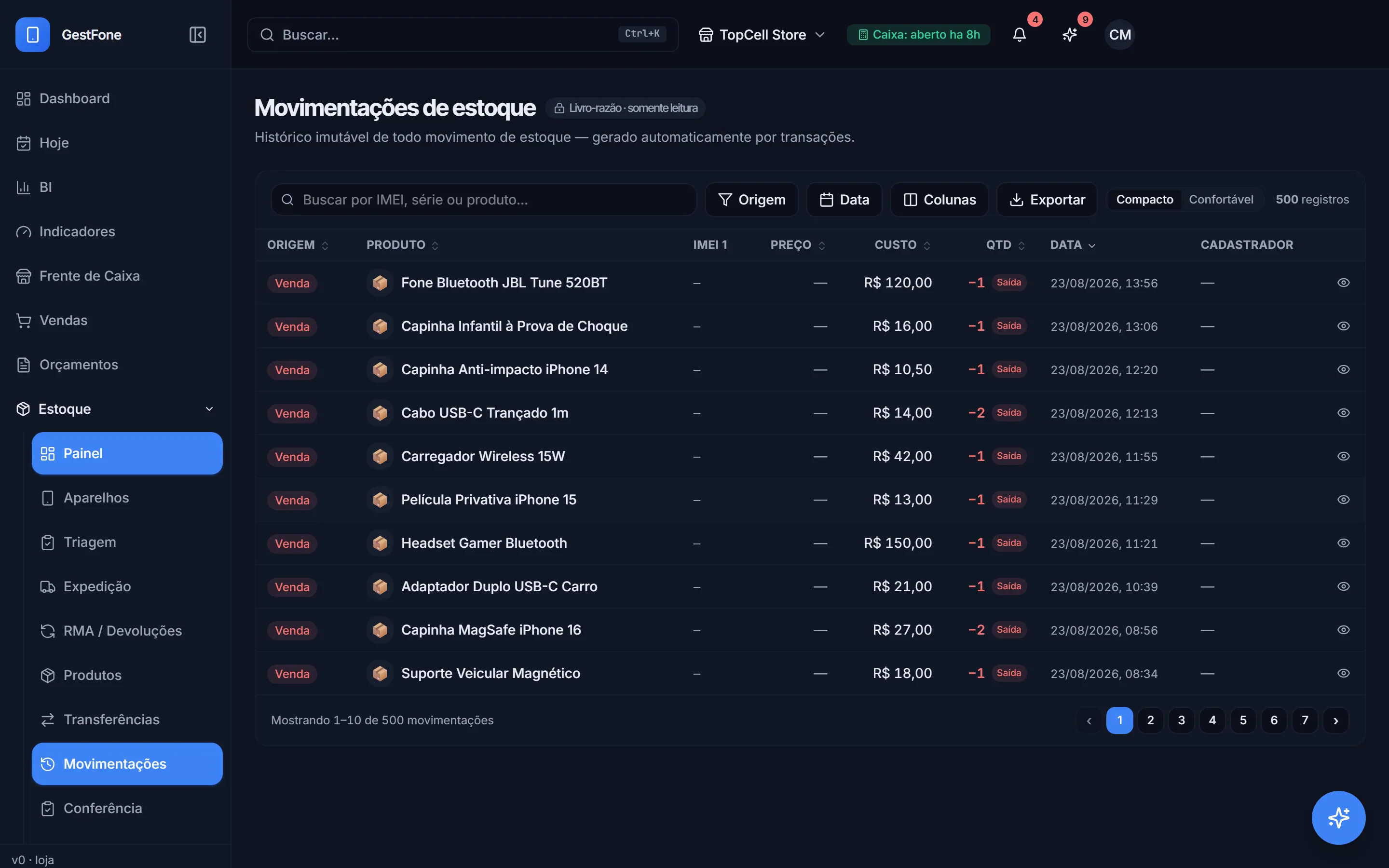
Registro histórico automático e somente-leitura de toda entrada e saída de estoque — compra, troca, venda, transferência, estorno, ajuste. Nada aqui é editável depois de acontecer.

Como usar

  1. 1Abra a tela e filtre por período/origem
Gerente
/estoque/movimentacoes
Movimentações de estoque com autor e motivo
Tela real. Dados de demonstração. Clique para ampliar.
31

Colunas configuráveis e exportação do livro-razão

Pronto

Monta o extrato exato pra cada auditoria — filtra só o que precisa e exporta só o que montou.

12 colunas selecionáveis, busca por IMEI/série, filtro de origem, e exportação CSV respeitando exatamente as colunas visíveis na tela.

Como usar

  1. 1Escolha as colunas e filtros
  2. 2Exporte CSV

Atenção

A coluna "Produto" nunca pode ser escondida — garante que o extrato sempre identifica o item.

Gerente
/estoque/movimentacoes
Movimentações de estoque com autor e motivo
Tela real. Dados de demonstração. Clique para ampliar.
32

Detalhe de uma movimentação

Pronto

Investigar uma movimentação suspeita sem decifrar tudo espremido numa linha de tabela.

Clicar numa linha abre um painel lateral com todos os dados daquele movimento específico.

Como usar

  1. 1Clique numa linha do livro-razão
Gerente
/estoque/movimentacoes
Movimentações de estoque com autor e motivo
Tela real. Dados de demonstração. Clique para ampliar.
33

Custo oculto por permissão no livro-razão

Pronto

Delegar a conferência de movimentações a um funcionário de confiança parcial sem expor a margem da loja pra ele.

Quem não tem acesso a "Lucros e Custos" vê o livro-razão inteiro, mas o custo unitário chega zerado direto do servidor.

Como usar

  1. 1Acontece sozinho — você não precisa fazer nada.
Gerente
/estoque/movimentacoes
Movimentações de estoque com autor e motivo
Tela real. Dados de demonstração. Clique para ampliar.
34

Conferência de Estoque (auditoria por leitor)

Pronto

Conferir fisicamente o estoque batendo IMEI contra o que o sistema acha que existe — descobre na hora se algo sumiu ou apareceu.

Tira uma foto de todos os aparelhos "disponíveis" no momento em que abre, e vai riscando cada um conforme o IMEI é escaneado — compatível com leitor USB. Bipar o mesmo IMEI duas vezes não conta como item extra.

Como usar

  1. 1Abra uma nova sessão de conferência
  2. 2Bipe cada aparelho com o leitor
Gerente
/estoque/conferencia
Conferência física de estoque com relatório de divergência
Tela real. Dados de demonstração. Clique para ampliar.
35

Classificação automática na conferência

Pronto

O próprio scanner já diz "esse aqui é estranho, não devia estar aqui" — não precisa interpretar nada.

Cada IMEI escaneado é classificado na hora como "encontrado", "extra" (não estava no snapshot) ou "já escaneado", com feedback visual colorido.

Como usar

  1. 1Bipe os aparelhos — a classificação aparece sozinha
Gerente
/estoque/conferencia/[id]
Conferência física de estoque com relatório de divergência
Tela real. Dados de demonstração. Clique para ampliar.
36

Conclusão e alerta de divergência da conferência

Pronto

Definir de antemão "se a diferença passar de 5%, me avisa forte" — sem calcular percentual na cabeça no fim da contagem.

Ao concluir, todo aparelho esperado e não escaneado vira "faltante" — o sistema calcula o percentual de divergência e avisa se passar do limite configurado.

Como usar

  1. 1Toque em Concluir ao terminar de bipar
  2. 2Veja o relatório em 3 abas: Faltantes, Extras, Encontrados
Gerente
/estoque/conferencia/[id]
Conferência física de estoque com relatório de divergência
Tela real. Dados de demonstração. Clique para ampliar.
37

Histórico e retomada de conferências

Funciona em parte

Ter um histórico de auditorias de estoque pra provar que a conferência mensal foi feita, sem perder uma contagem pela metade se precisar sair no meio.

Lista todas as sessões já feitas, com status e percentual de divergência — dá pra retomar uma sessão que ficou EM ANDAMENTO. Não dá pra reabrir uma conferência já concluída ou cancelada — esses dois estados são finais.

Como usar

  1. 1Abra a lista de sessões
  2. 2Toque em retomar se houver uma sessão em andamento no topo, destacada em âmbar

Atenção

Depois de concluída ou cancelada, uma sessão não volta — se precisar recontar, abra uma sessão nova.

Gerente
/estoque/conferencia
Conferência física de estoque com relatório de divergência
Tela real. Dados de demonstração. Clique para ampliar.
38

Transferências entre Lojas

Pronto

Rede de 2+ lojas move estoque físico sem duplicar cadastro nem perder rastreabilidade.

Cria uma transferência de estoque da loja atual pra outra da rede, com aparelhos por IMEI e produtos por quantidade numa única operação. Aparelhos indisponíveis (reservados, vendidos) aparecem travados na lista, com o motivo.

Como usar

  1. 1Escolha a loja de destino
  2. 2Selecione aparelhos e produtos disponíveis
  3. 3Confirme a transferência
Gerente
/estoque/transferencias
Transferências de estoque entre lojas
Tela real. Dados de demonstração. Clique para ampliar.
39

Fluxo de recebimento de transferência

Pronto

Impede que a loja de origem "descarregue" estoque de algo que nunca chegou fisicamente na outra loja.

A transferência nasce Pendente, pode ficar Em trânsito, e só vira Recebida quando alguém da loja de DESTINO confirma — só então o estoque muda de fato.

Como usar

  1. 1Na loja de destino, toque em Receber quando a mercadoria chegar
Gerente
/estoque/transferencias
Transferências de estoque entre lojas
Tela real. Dados de demonstração. Clique para ampliar.
40

Cancelamento de transferência

Pronto

Se a transferência foi criada por engano, desfaz sem que nenhum estoque tenha efetivamente saído de lugar nenhum.

Cancela uma transferência ainda Pendente ou Em trânsito. Depois de Recebida ou Cancelada, o status é final — não reabre.

Como usar

  1. 1Toque em Cancelar na transferência pendente
Gerente
/estoque/transferencias
Transferências de estoque entre lojas
Tela real. Dados de demonstração. Clique para ampliar.
41

Inventário Periódico

Ainda não

Não use hoje pra campanhas de contagem geral — use a Conferência de Estoque (que funciona de verdade em produção) até isso mudar.

A tela e o fluxo existem, mas hoje o próprio sistema bloqueia essa função no ambiente de produção (nuvem) — ela só funciona em ambiente de desenvolvimento. Na loja real, ao tentar usar, o sistema avisa que ainda não está disponível.

Como usar

  1. 1Acontece sozinho — você não precisa fazer nada.

Atenção

Não prometa essa função pro lojista como disponível — hoje ela trava com aviso explícito no ambiente real da loja.

Gerente
/ferramentas/inventarios
Ferramentas da loja
Tela real. Dados de demonstração. Clique para ampliar.
42

Consulta de IMEI / Blacklist Anatel

Precisa configurar

Antes de comprar um iPhone de um cliente, confere na hora se é roubado — evita comprar um problema que só aparece dias depois.

Digite os 15 dígitos de um IMEI e o sistema verifica se consta bloqueado, roubado, regular ou desconhecido na base da Anatel, com recomendação clara em português ("pode prosseguir" / "não prosseguir").

Como usar

  1. 1Digite o IMEI completo
  2. 2Leia a recomendação

Atenção

Exige credencial paga (token) configurada na loja. Sem ela, a tela avisa explicitamente "Modo simulado" — nunca engana em silêncio.

Gerente
/ferramentas/imei
Consulta de IMEI
Tela real. Dados de demonstração. Clique para ampliar.
43

Histórico de consultas de IMEI na sessão

Pronto

Negociando vários aparelhos no mesmo atendimento, revê rapidamente o que já checou sem consultar de novo.

Mantém as últimas 50 consultas de IMEI feitas na sessão, com data/hora e resultado.

Como usar

  1. 1Veja a tabela abaixo do resultado atual
Gerente
/ferramentas/imei
Consulta de IMEI
Tela real. Dados de demonstração. Clique para ampliar.
44

Media Vault — cofre de fotos padronizadas

Pronto

Garante que toda foto de produto no site segue o mesmo padrão profissional, sem depender de lembrar "tirei foto de todo ângulo?".

Galeria por modelo de aparelho com 7 ângulos obrigatórios (Frente, Traseira, Laterais, Tela Ligada, Caixa, Acessórios) — mostra um contador "X/7" e a foto Frente vira a capa exibida no sistema todo.

Como usar

  1. 1Abra o modelo no Media Vault
  2. 2Envie a foto de cada ângulo faltante
Gerente
/media-vault
Cofre de fotos com as imagens de catálogo por modelo
Tela real. Dados de demonstração. Clique para ampliar.
45

Upload de foto com compressão automática

Funciona em parte

Manda a foto direto do celular sem converter formato nem reduzir tamanho manualmente.

Ao enviar uma foto, o navegador comprime automaticamente antes de subir — o limite real é de 6 MB por foto (não 5 MB). Fotos em formato HEIC (padrão do iPhone) funcionam quando o navegador do aparelho sabe abrir esse formato; nem todo navegador sabe.

Como usar

  1. 1Escolha a foto no celular ou computador
  2. 2O sistema comprime sozinho antes de enviar

Atenção

Não afirme "5 MB" nem prometa que HEIC funciona em qualquer navegador — depende do aparelho de quem está enviando.

GerenteVendedor
/media-vault, cadastro de produto/aparelho
Cofre de fotos com as imagens de catálogo por modelo
Tela real. Dados de demonstração. Clique para ampliar.
46

Vínculo automático de foto no cadastro do produto

Pronto

Cadastrar um produto novo e já subir as fotos na mesma tela, sem um passo extra manual.

O campo de fotos dentro do formulário de produto cria sozinho o modelo no Media Vault (se ainda não existir) e já vincula, sem precisar ir até lá separadamente.

Como usar

  1. 1No cadastro do produto, use o campo "Fotos do produto"
Gerente
/estoque/produtos
Produtos e acessórios em estoque com foto de catálogo
Tela real. Dados de demonstração. Clique para ampliar.
47

Painel "Itens sem foto"

Pronto

Não precisa adivinhar quais produtos estão "feios" no site por falta de foto — a lista já vem pronta com um botão "Resolver".

Cruza todo aparelho disponível e produto com estoque contra o Media Vault e lista os que não têm nenhuma foto vinculada — os mesmos que aparecem com "?" no site.

Como usar

  1. 1Abra o painel e resolva item por item
Gerente
/media-vault/sem-foto
Cofre de fotos com as imagens de catálogo por modelo
Tela real. Dados de demonstração. Clique para ampliar.
48

Sugestão automática de vínculo por nome

Pronto

Não precisa lembrar se "iPhone 15 Pro" já existe no Vault — o sistema reconhece sozinho.

Enquanto digita o modelo, o sistema compara com nomes já existentes no Media Vault e oferece "Vincular?" se achar correspondência.

Como usar

  1. 1Digite o nome do modelo — a sugestão aparece a partir de 3 caracteres
Gerente
cadastro de produto/aparelho
Cadastro de produtos e aparelhos
Tela real. Dados de demonstração. Clique para ampliar.
49

Saída de estoque por perda ou balanço (produto)

Pronto

Quando um produto quebra ou some, registra o prejuízo real com causa documentada, em vez de simplesmente sumir do estoque.

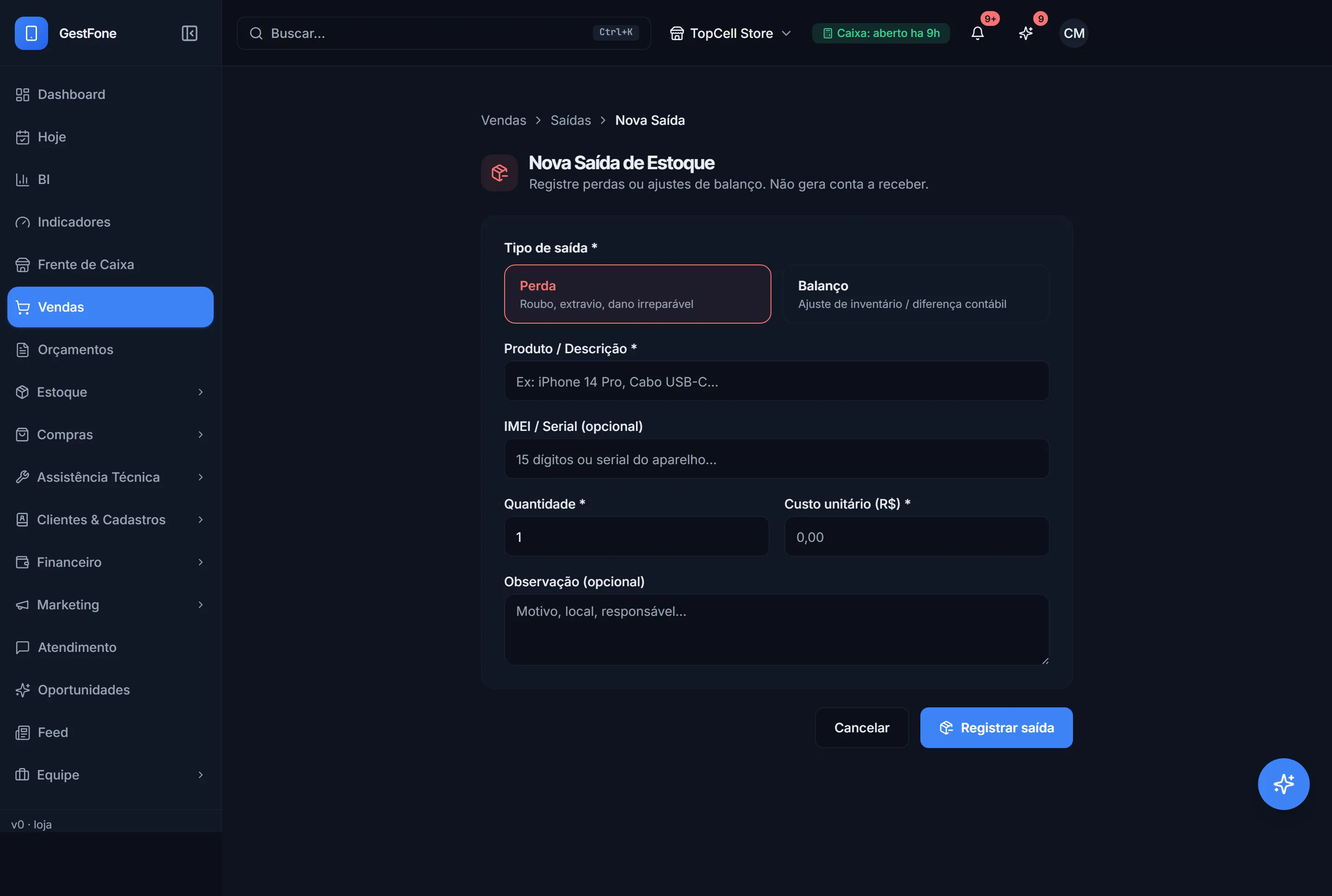
Registra baixa de um produto sem venda associada — por perda ou ajuste de balanço — calculando o prejuízo automaticamente.

Como usar

  1. 1Abra Vendas → Saídas
  2. 2Registre o produto, quantidade e motivo

Atenção

Para item com IMEI, a quantidade é travada em exatamente 1 — não dá pra registrar "perda de 3" numa linha só.

Gerente
Vendas → Saídas
Registro de saída de estoque
Tela real. Dados de demonstração. Clique para ampliar.

O que cada selo quer dizer

Pronto

Funciona hoje, do jeito que está escrito aqui.

Precisa configurar

O sistema faz, mas depende de uma conta, credencial ou credenciamento seu.

Funciona em parte

A tela existe, mas o caminho não fecha inteiro. Leia o aviso antes de confiar.

Ainda não

Está no plano, não existe hoje. Não conte com isso.