Pular para o conteúdo

Vendas, PDV e Orçamentos

É o motor que faz o dinheiro entrar: da frente de caixa que o vendedor toca o dia inteiro até o orçamento que vira venda dias depois. Trata cada aparelho como peça única por IMEI, protege a margem antes da venda sair errada, e fecha o ciclo até o cancelamento e o cliente pagando.

54 funções

VendedorGerente

9 funções deste capítulo não estão prontas por inteiro. Elas estão marcadas com selo e aviso de atenção.

01

Frente de Caixa (PDV)

Pronto

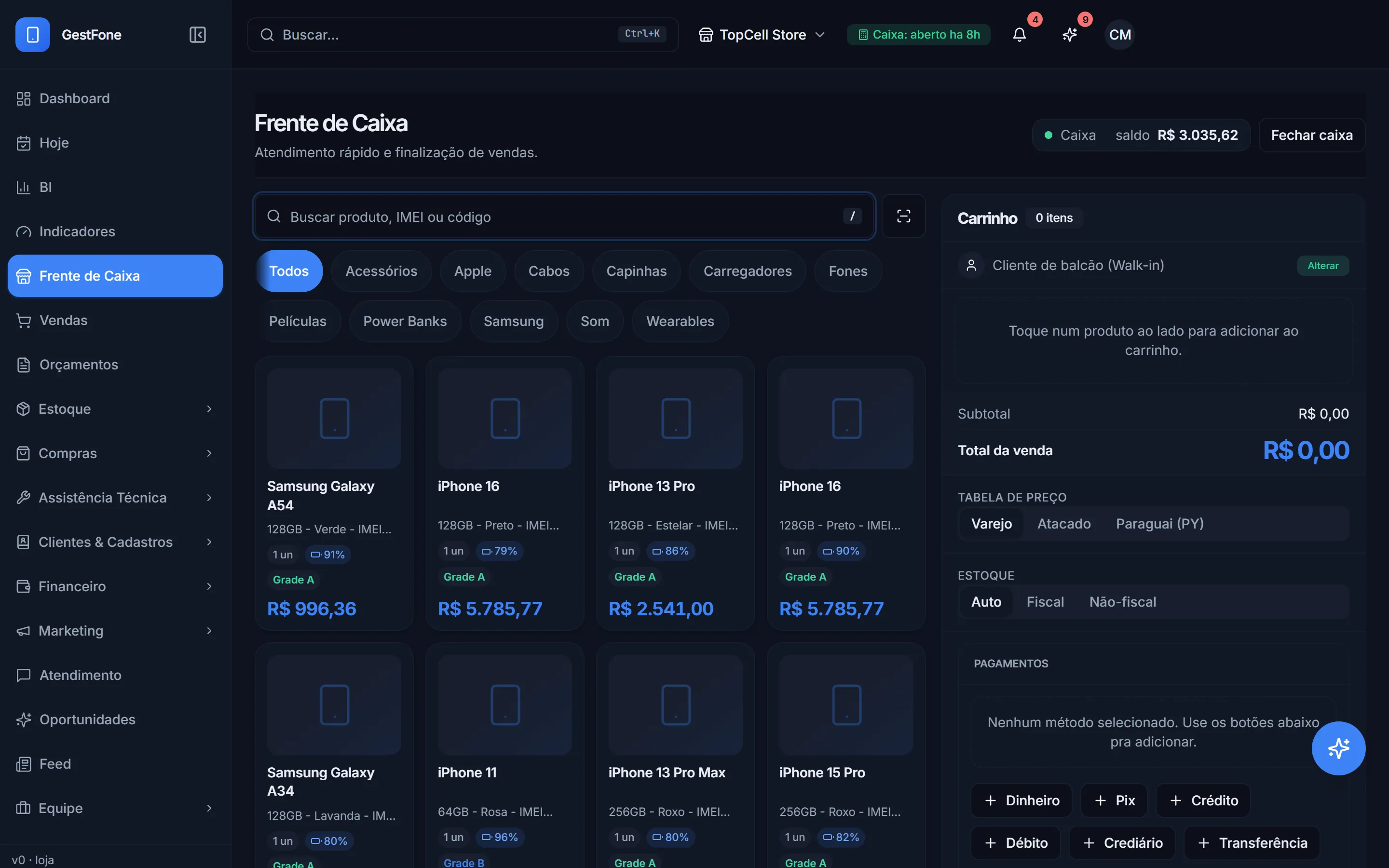
É sexta à tarde, tem fila no balcão, e o vendedor não tem tempo de abrir cadastro pra achar produto. Aqui ele bate o item na tela como numa maquininha de restaurante.

Tela de balcão com produtos e aparelhos disponíveis à esquerda e o carrinho fixo à direita. Só mostra a grade de venda se você já tiver um caixa aberto — sem caixa aberto, aparece só o botão de abrir caixa.

Como usar

  1. 1Abra o caixa (se ainda não estiver aberto)
  2. 2Toque no produto ou aparelho na grade pra jogar no carrinho
  3. 3Confira o carrinho à direita e finalize

Atenção

Sem caixa aberto, a tela de venda nem aparece — é proposital, pra toda venda nascer vinculada a um caixa físico.

Vendedor
/pdv
Frente de caixa do GestFone com o carrinho e as formas de pagamento
Tela real. Dados de demonstração. Clique para ampliar.
02

Busca rápida e leitor de código/IMEI

Pronto

Dois iPhone 13 preto de 128GB na prateleira parecem idênticos. Sem bipar o IMEI, o vendedor pode pegar o aparelho errado e só descobrir depois, na entrega.

Campo de busca que filtra por nome, variante ou categoria, com atalho de teclado que foca a busca na hora (bom pra bipar código de barras) — e um modal dedicado pra bipar/digitar o IMEI direto no carrinho.

Como usar

  1. 1Aperte `/` pra focar a busca, ou toque no ícone de scanner
  2. 2Bipe ou digite o IMEI/nome
  3. 3O item certo cai no carrinho

Atenção

É leitor dedicado (USB/BT) — não é leitura pela câmera do celular.

Vendedor
/pdv
Frente de caixa do GestFone com o carrinho e as formas de pagamento
Tela real. Dados de demonstração. Clique para ampliar.
03

Feedback visual do carrinho e foto real do produto

Pronto

O vendedor bate o olho na foto do iPhone dourado 256GB em vez de adivinhar pelo nome comprido — menos chance de pegar o produto errado.

Cada card do grid mostra a foto real do aparelho (cadastrada no cofre de mídia) e um badge indicando se já está no carrinho.

Como usar

  1. 1Acontece sozinho — você não precisa fazer nada.

Atenção

Sem foto cadastrada, aparece um ícone neutro no lugar — nunca uma foto errada.

Vendedor
/pdv
Frente de caixa do GestFone com o carrinho e as formas de pagamento
Tela real. Dados de demonstração. Clique para ampliar.
04

Tabela de preço por tipo de cliente

Pronto

O mesmo vendedor atende o cliente de bairro e o revendedor de atacado no mesmo turno, sem precisar fazer conta de cabeça ou trocar de tela.

Alterna entre 3 tabelas — Varejo (preço cheio), Atacado (−8%) e Paraguai (−15%) — recalculando o carrinho inteiro na hora.

Como usar

  1. 1Escolha a tabela de preço no carrinho
  2. 2O preço de cada item se ajusta sozinho

Atenção

Se o produto tem preço de atacado configurado manualmente, é ESSE valor que manda — o desconto automático só entra quando não há preço manual definido.

Vendedor
/pdv, /vendas/nova
Frente de caixa do GestFone com o carrinho e as formas de pagamento
Tela real. Dados de demonstração. Clique para ampliar.
05

Aviso de preço abaixo do piso de margem

Pronto

O vendedor dá aquele descontinho de última hora sem perceber que vendeu no prejuízo — só descobre no fim do mês, quando já não dá pra corrigir.

Compara o preço de venda com o custo do item e mostra um aviso amarelo direto no card quando o preço fura o piso mínimo de margem (8%).

Como usar

  1. 1Acontece sozinho — você não precisa fazer nada. O aviso aparece na tela antes de fechar.

Atenção

É um aviso, não uma trava — quem bloqueia de verdade a venda é a trava de margem do servidor, na finalização.

VendedorGerente
/pdv
Frente de caixa do GestFone com o carrinho e as formas de pagamento
Tela real. Dados de demonstração. Clique para ampliar.
06

Vincular ou cadastrar cliente na venda

Pronto

Cliente novo chega, a venda não pode travar numa tela de cadastro separada enquanto ele espera no balcão.

Busca um cliente já cadastrado por nome/telefone, ou cria um novo (nome, telefone, e-mail) sem sair da tela de venda — a venda pode seguir sem cliente, como "cliente de balcão".

Como usar

  1. 1Busque o cliente pelo nome ou telefone
  2. 2Se não existir, toque em "Novo cliente" e cadastre em segundos
Vendedor
/pdv, /vendas/nova
Frente de caixa do GestFone com o carrinho e as formas de pagamento
Tela real. Dados de demonstração. Clique para ampliar.
07

Indicador de atraso e limite de crédito do cliente

Funciona em parte

O vendedor vai liberar fiado pro cliente sem saber que ele está devendo há 2 meses — o aviso de atraso existe pra evitar exatamente isso.

Ao vincular um cliente, o card mostra se ele está "Em atraso" com o valor vencido — isso é real e vem do Financeiro. O "limite de crédito disponível" que também aparece na tela NÃO é real: o campo não existe no banco, sempre mostra vazio.

Como usar

  1. 1Vincule o cliente à venda
  2. 2Olhe o badge de atraso no card — mostra o valor exato vencido, se houver

Atenção

Confie só no aviso de "Em atraso". O número de "limite de crédito" na mesma tela não é real — está sempre vazio, o sistema não tem esse dado.

VendedorGerente
/vendas/nova
Tela de nova venda
Tela real. Dados de demonstração. Clique para ampliar.
08

Desconto global no carrinho

Pronto

Cliente negocia "fecho por 100 reais a menos" — sem esse campo o vendedor teria que redistribuir o desconto item por item na mão.

Campo de desconto em reais aplicado sobre o total do carrinho, mostrado em vermelho no resumo.

Como usar

  1. 1Toque em "Desconto" na barra de ações
  2. 2Digite o valor em reais

Atenção

Desconto acima de 10% do subtotal trava a venda e pede aprovação de gerente.

Vendedor
/pdv
Frente de caixa do GestFone com o carrinho e as formas de pagamento
Tela real. Dados de demonstração. Clique para ampliar.
09

Aprovação de gerente para desconto e preço abaixo do mínimo

Pronto

O vendedor quer fechar a venda de qualquer jeito e "empresta" a própria aprovação digitando um código qualquer — essa trava é o que impede isso de virar rotina.

Desconto acima de 10% ou preço abaixo do piso mínimo do aparelho trava a venda e exige o ID de um gerente/dono real — o sistema confere no servidor se aquele ID é de fato de alguém autorizado, ninguém consegue se autoaprovar digitando qualquer código.

Como usar

  1. 1Ao tentar fechar com desconto alto, peça o ID de aprovação ao gerente
  2. 2Digite o ID no campo que aparece
  3. 3Se não tiver gerente por perto, a aprovação fica pendente no painel dele pra liberar remotamente

Atenção

Vale tanto pro desconto no início da venda quanto pro desconto aplicado depois, com a venda já criada — não tem atalho.

VendedorGerente
/pdv, /vendas/nova
Frente de caixa do GestFone com o carrinho e as formas de pagamento
Tela real. Dados de demonstração. Clique para ampliar.
10

Trava de margem global da venda

Pronto

Cada item individualmente parecia OK, mas a soma da venda deu prejuízo — é a segunda rede de segurança que pega isso antes de sair do caixa.

Além da regra item a item, calcula a margem da venda inteira e bloqueia a finalização se a soma ficar abaixo do piso configurado pela loja — mesmo que cada item pareça "dentro do desconto permitido".

Como usar

  1. 1Acontece sozinho — você não precisa fazer nada. Se furar o piso, a venda trava e pede aprovação.
Gerente
/pdv, /vendas/nova
Frente de caixa do GestFone com o carrinho e as formas de pagamento
Tela real. Dados de demonstração. Clique para ampliar.
11

Finalização de venda com validação exata

Pronto

Fechamento de caixa no fim do dia com uma sobra ou falta de R$ 5 que ninguém sabe explicar — essa trava impede a venda de sair "quase certa".

O botão "Finalizar venda" só libera quando a soma dos pagamentos bate exatamente com o valor a pagar — nem um centavo de folga. Clicar duas vezes seguidas (nervosismo, internet lenta) nunca duplica a venda.

Como usar

  1. 1Lance os pagamentos até "Falta receber" virar "Bate certo ✓"
  2. 2Toque em Finalizar venda
Vendedor
/pdv, /vendas/nova
Frente de caixa do GestFone com o carrinho e as formas de pagamento
Tela real. Dados de demonstração. Clique para ampliar.
12

Nova Venda — página única completa

Pronto

Venda com troca de aparelho e parcelamento não cabe no fluxo rápido do balcão sem esquecer algum detalhe — aqui o vendedor tem espaço pra documentar tudo.

Alternativa ao balcão rápido, em 6 seções (Dados gerais, Cliente, Produtos, Upgrade/Troca, Financeiro, Pagamentos), pra vendas que precisam de mais detalhe — troca, parcelamento, garantia por item.

Como usar

  1. 1Preencha as 6 seções em ordem
  2. 2O resumo lateral mostra o total em tempo real
Vendedor
/vendas/nova
Tela de nova venda
Tela real. Dados de demonstração. Clique para ampliar.
13

Atribuição de vendedor (venda e por item)

Pronto

Vendedor A fecha o iPhone, vendedor B fecha a capinha e a assistência na mesma venda — sem isso, a comissão de um dos dois simplesmente some.

Gerente pode trocar o vendedor responsável pela venda toda; e cada item do carrinho pode ter seu próprio vendedor, diferente do principal — útil quando dois vendedores fecham peças diferentes na mesma venda.

Como usar

  1. 1Na seção Dados gerais, troque o vendedor responsável (só gerente consegue)
  2. 2No carrinho, defina o vendedor de cada linha se for diferente do principal

Atenção

Vendedor comum não consegue trocar o vendedor responsável — a trava é reforçada no servidor, não só escondida na tela.

Gerente
/vendas/nova
Tela de nova venda
Tela real. Dados de demonstração. Clique para ampliar.
14

Alerta de IMEI duplicado no carrinho

Pronto

Bipagem dupla por pressa faz o sistema "vender" dois do mesmo aparelho físico — um erro que só apareceria depois, na conferência de estoque.

Detecta quando o mesmo IMEI foi bipado duas vezes por engano e bloqueia a finalização até remover o item repetido.

Como usar

  1. 1Acontece sozinho — o sistema já mostra o IMEI duplicado exato pra você remover.
Vendedor
/vendas/nova
Tela de nova venda
Tela real. Dados de demonstração. Clique para ampliar.
15

Reserva de estoque durante a negociação

Pronto

Duas vendedoras vendem o mesmo iPhone pra dois clientes diferentes ao mesmo tempo — quem reserva primeiro trava o aparelho pros outros.

Trava os aparelhos do carrinho como "reservado" pra garantir que ninguém mais venda o mesmo IMEI enquanto essa negociação está em aberto.

Como usar

  1. 1No menu de ações da venda, toque em Reservar
Vendedor
/vendas/nova
Tela de nova venda
Tela real. Dados de demonstração. Clique para ampliar.
16

Impressão de pré-venda e contato por WhatsApp

Pronto

Cliente indeciso quer "pensar em casa" com a proposta em mãos, ou o vendedor precisa mandar o comprovante sem sair da tela nem copiar o telefone na mão.

Botão que imprime a proposta ainda em negociação, e botão que abre o WhatsApp já com o número do cliente vinculado.

Como usar

  1. 1Toque em Imprimir ou no ícone do WhatsApp na barra de ações

Atenção

O botão do WhatsApp fica desabilitado se não houver telefone válido vinculado ao cliente.

Vendedor
/vendas/nova
Tela de nova venda
Tela real. Dados de demonstração. Clique para ampliar.
17

Checklist de progresso da venda

Pronto

Numa venda longa e complexa, o vendedor perde o fio e esquece de preencher um campo — o checklist mostra de relance o que falta.

Lista lateral com 5 itens (Cliente, Produtos, Troca, Pagamentos, Saldo quitado) que marcam certo conforme a venda é preenchida.

Como usar

  1. 1Acontece sozinho — você não precisa fazer nada.
Vendedor
/vendas/nova
Tela de nova venda
Tela real. Dados de demonstração. Clique para ampliar.
18

Margem e comissão prevista em tempo real

Funciona em parte

O vendedor quer saber se a venda vale a pena antes de fechar — a margem mostrada é confiável pra essa decisão.

Mostra ao vivo a margem da venda com base no custo real dos itens — isso é real. Já a "comissão prevista" ao lado é sempre um cálculo fixo de 3%, não a regra de comissão configurada de verdade pra aquele vendedor.

Como usar

  1. 1Acontece sozinho — você não precisa fazer nada.

Atenção

A comissão exibida aqui é uma estimativa fixa de 3% — pode divergir do valor que o vendedor de fato recebe no fechamento do mês.

VendedorGerente
/vendas/nova
Tela de nova venda
Tela real. Dados de demonstração. Clique para ampliar.
19

Avaliação de troca (checklist e grade automática)

Pronto

A avaliação do usado deixa de depender do "olho clínico" de quem está no balcão naquele dia — o mesmo checklist dá o mesmo resultado, treinando qualquer vendedor a avaliar igual.

Checklist de 12 pontos de vistoria (liga, iCloud, tela, câmeras, bateria, botões, etc.) que vira automaticamente uma grade A/B/C/D e um valor de crédito — calculado no servidor, nunca digitado à mão.

Como usar

  1. 1Toque em "Avaliar aparelho"
  2. 2Marque cada um dos 12 pontos como OK / Atenção / Falha
  3. 3O valor de crédito da troca aparece calculado ao final

Atenção

Se "liga" ou "iCloud removido" falharem, o aparelho vai direto pra grade D — mesmo que o resto esteja perfeito.

Vendedor
/pdv, /vendas/nova
Frente de caixa do GestFone com o carrinho e as formas de pagamento
Tela real. Dados de demonstração. Clique para ampliar.
20

Identificação de quem entregou o aparelho de troca

Funciona em parte

Numa fiscalização ou disputa sobre a procedência de um aparelho usado, ter nome e CPF de quem entregou protege a loja.

A tela pede nome completo e CPF/CNPJ de quem está entregando o usado antes de confirmar a avaliação — mas o sistema por trás aceita salvar sem esse dado.

Como usar

  1. 1Preencha nome e CPF/CNPJ na tela de avaliação da troca

Atenção

A tela obriga o preenchimento, mas não é uma trava de verdade — é possível salvar sem esse dado se algo pular a validação da tela.

Vendedor
/pdv, /vendas/nova
Frente de caixa do GestFone com o carrinho e as formas de pagamento
Tela real. Dados de demonstração. Clique para ampliar.
21

Crédito de troca nunca vira "pagamento"

Pronto

Fechamento de caixa que soma o valor do celular usado recebido como se fosse dinheiro de verdade — o caixa deixaria de bater com o que realmente circulou naquele dia.

O valor do usado recebido abate direto o total da venda — nunca é lançado como se fosse dinheiro/cartão/pix que entrou no caixa.

Como usar

  1. 1Acontece sozinho — você não precisa fazer nada.

Atenção

Remover a avaliação de troca no meio da venda zera automaticamente os pagamentos já lançados, porque o valor a pagar mudou.

VendedorGerente
/pdv, /vendas/nova
Frente de caixa do GestFone com o carrinho e as formas de pagamento
Tela real. Dados de demonstração. Clique para ampliar.
22

Limite de 70% no crédito de troca

Pronto

Vendedor "compra" o usado por um valor tão alto que praticamente anula a venda do aparelho novo — essa trava protege a margem da troca.

Se o crédito de troca passar de 70% do valor do aparelho vendido na mesma venda, trava e exige aprovação de gerente.

Como usar

  1. 1Acontece sozinho — se o limite for ultrapassado, pede aprovação de gerente.
Gerente
/pdv, /vendas/nova
Frente de caixa do GestFone com o carrinho e as formas de pagamento
Tela real. Dados de demonstração. Clique para ampliar.
23

Excedente de troca vira crédito de loja

Pronto

Cliente troca um aparelho de valor alto por um mais barato e ninguém anota a diferença — o saldo fica registrado no sistema, não numa promessa verbal do vendedor.

Quando o aparelho recebido vale mais que o total da venda, a diferença é creditada automaticamente na carteira do cliente pra uso futuro — nunca é descartada.

Como usar

  1. 1Acontece sozinho — você não precisa fazer nada.

Atenção

Exige que a venda tenha um cliente vinculado — sem cliente identificado, o sistema bloqueia a venda em vez de deixar o excedente sumir sem dono.

Vendedor
automático
24

Alerta de IMEI roubado/bloqueado (Anatel)

Precisa configurar

A loja recebe um aparelho roubado como troca e só descobre semanas depois, quando a operadora bloqueia a linha na mão do cliente novo.

Ao registrar um aparelho de troca, confere o IMEI contra a base de bloqueio da Anatel/operadora — se constar como roubado, mostra alerta vermelho e exige que o vendedor marque "ciente do risco" antes de continuar.

Como usar

  1. 1Acontece sozinho ao avaliar a troca, se a loja tiver o serviço configurado

Atenção

Precisa de credencial paga configurada na loja (token de acesso à Anatel). Sem ela, esse gate não roda.

Gerente
/vendas/nova
Tela de nova venda
Tela real. Dados de demonstração. Clique para ampliar.
25

Pagamento com parcelas, NSU e observação

Pronto

Cliente contesta uma compra no cartão semanas depois — sem o NSU anotado na venda, o lojista teria que vasculhar a maquininha física atrás do comprovante.

Cada linha de pagamento tem método, valor, número de parcelas, campo de NSU/autorização e observação livre (ex: "Visa ****4417").

Como usar

  1. 1Ao lançar o pagamento em cartão, preencha parcelas e NSU

Atenção

O campo de parcelas só é editável em crédito/crediário — em dinheiro/débito/pix trava em 1x automaticamente.

Vendedor
/pdv, /vendas/nova
Frente de caixa do GestFone com o carrinho e as formas de pagamento
Tela real. Dados de demonstração. Clique para ampliar.
26

Simulação de taxa de cartão em tempo real

Pronto

O vendedor fecha uma venda parcelada em 6x sem saber quanto vai sobrar depois da taxa — só descobre no extrato da adquirente, tarde demais pra negociar diferente.

Ao lançar um pagamento em cartão, mostra na hora a taxa da adquirente, o valor da parcela e quanto a loja recebe líquido — considerando juro adicional por parcela.

Como usar

  1. 1Lance o pagamento em crédito/débito
  2. 2Veja a simulação de taxa e valor líquido aparecer na hora
Vendedor
/pdv, /vendas/nova
Frente de caixa do GestFone com o carrinho e as formas de pagamento
Tela real. Dados de demonstração. Clique para ampliar.
27

Repassar ou absorver a taxa de cartão

Pronto

Loja que cobra taxa de cartão do cliente decide isso venda a venda, sem precisar cadastrar dois preços diferentes pra cada produto.

Checkbox por pagamento: marcado, a taxa some ao valor que o cliente paga; desmarcado, a loja absorve e recebe líquido menor.

Como usar

  1. 1Marque ou desmarque "Repassar taxa ao cliente" no pagamento em cartão
Vendedor
/pdv, /vendas/nova
Frente de caixa do GestFone com o carrinho e as formas de pagamento
Tela real. Dados de demonstração. Clique para ampliar.
28

PIX com QR dinâmico e confirmação automática

Precisa configurar

Caixa travado esperando alguém checar manualmente o extrato do banco pra saber se o PIX caiu — aqui o botão libera sozinho quando confirma.

Gera QR Code PIX com o valor exato da venda; quando a loja tem um provedor de pagamento conectado, detecta sozinho quando o dinheiro caiu — sem confiar cegamente no aviso, sempre reconsulta o provedor. Se o cliente pagar a menos, a tela NÃO confirma sozinha.

Como usar

  1. 1Lance o pagamento em PIX
  2. 2Mostre o QR ao cliente
  3. 3Aguarde a confirmação (ou toque em "Marquei como recebido" no modo manual)

Atenção

Sem provedor de pagamento configurado na loja, o PIX funciona no modo manual — QR com a chave da própria loja, confirmação feita à mão pelo vendedor. O QR expira em 15 minutos.

Vendedor
/pdv, /vendas/nova
Frente de caixa do GestFone com o carrinho e as formas de pagamento
Tela real. Dados de demonstração. Clique para ampliar.
29

Resgate de pontos de fidelidade no carrinho

Pronto

Cliente esquece que tem pontos acumulados, ou o vendedor calcula errado quantos pontos valem quantos reais na cabeça.

Com um cliente cadastrado vinculado, aparece um painel pra resgatar pontos em troca de desconto direto no carrinho.

Como usar

  1. 1Vincule o cliente com saldo de pontos
  2. 2Abra o painel de fidelidade e resgate

Atenção

Exige um mínimo de pontos por resgate (ex: múltiplos de 100).

Vendedor
/vendas/nova
Tela de nova venda
Tela real. Dados de demonstração. Clique para ampliar.
30

Parcelamento com contas a receber automáticas

Pronto

Venda parcelada em crediário sem essa função exige o lojista lançar cada parcela manualmente no financeiro depois — aqui já sai pronto.

Divide o saldo em N parcelas mensais e já cria as contas a receber no Financeiro — a divisão é exata, a última parcela absorve qualquer resto de arredondamento.

Como usar

  1. 1Na seção Financeiro, ative "Gerar contas"
  2. 2Escolha o número de parcelas
VendedorGerente
/vendas/nova
Tela de nova venda
Tela real. Dados de demonstração. Clique para ampliar.
31

Criação automática de pacote de expedição

Pronto

Loja que vende e despacha teria que cadastrar o pacote duas vezes — a venda e a expedição separadas.

Ao escolher entrega por motoboy ou transportadora, já cria o pacote de expedição com itens e IMEI, sem cadastrar de novo.

Como usar

  1. 1Escolha a forma de entrega diferente de "Retirada" na venda
Vendedor
/vendas/nova
Tela de nova venda
Tela real. Dados de demonstração. Clique para ampliar.
32

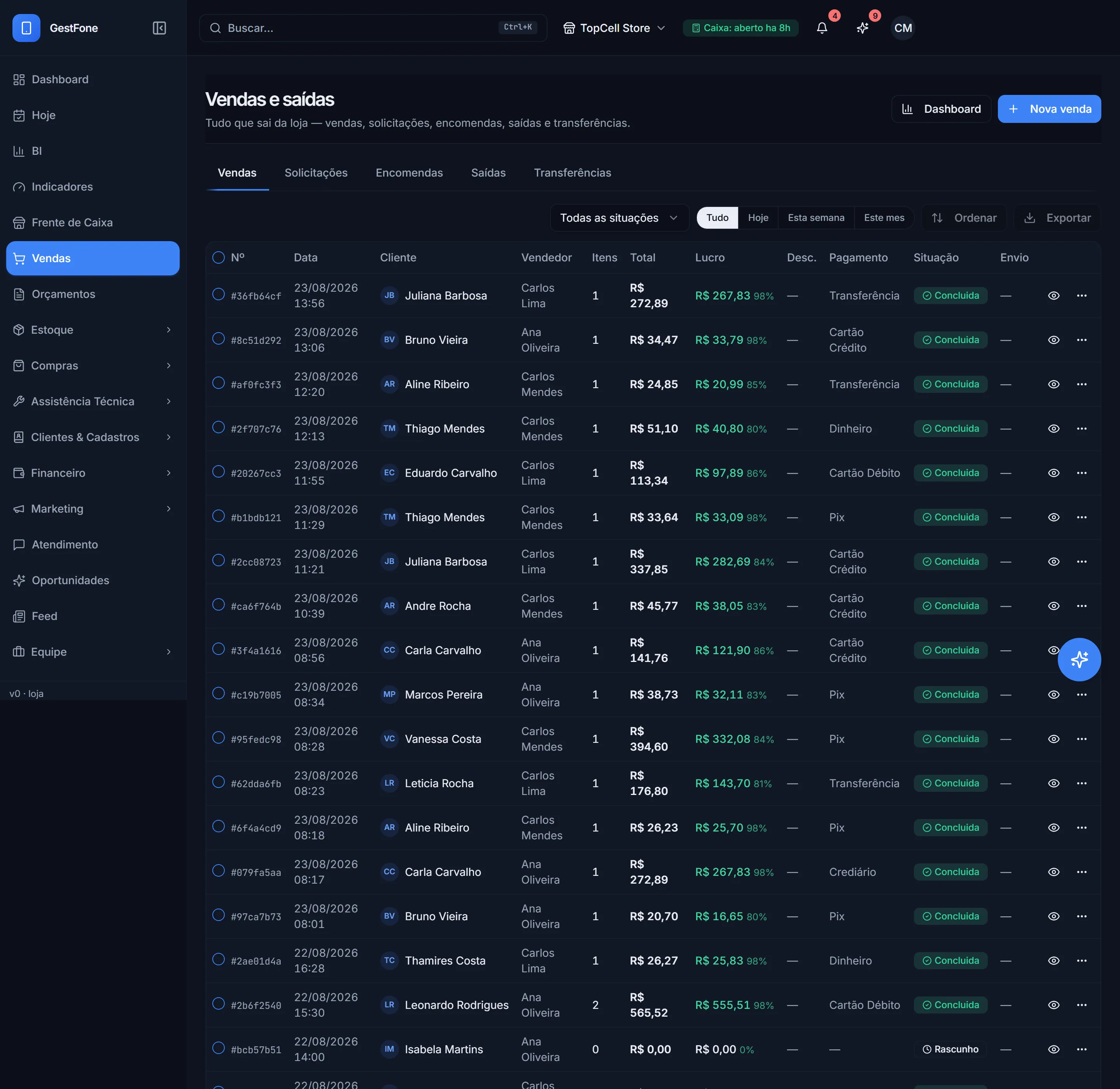
Lista de vendas com filtros

Pronto

O gerente precisa auditar 20 vendas do dia sem navegar 20 vezes entre telas diferentes.

Tabela com todas as vendas, filtrável por status e período, com um clique abrindo o detalhe num painel lateral.

Como usar

  1. 1Aplique os filtros de status/período
  2. 2Clique numa linha pra abrir o detalhe

Atenção

A coluna de Lucro/Margem só aparece pra quem tem permissão de ver o DRE — vendedor comum não vê essa coluna.

Gerente
/vendas
Lista de vendas com valor, vendedor e situação
Tela real. Dados de demonstração. Clique para ampliar.
33

Cancelamento de venda com reversão completa

Pronto

Um cancelamento mal feito deixa "resto" espalhado — estoque errado, comissão paga sobre venda cancelada — essa função reverte tudo de uma vez.

Cancela revertendo tudo o que a venda gerou: aparelho volta pra estoque, comissão é estornada, o caixa recebe o lançamento de saída, e se houve troca, o crédito de loja concedido é estornado também.

Como usar

  1. 1Abra a venda
  2. 2Toque em "Cancelar venda" e escreva o motivo

Atenção

Se a comissão já foi PAGA de verdade, o cancelamento é bloqueado até o financeiro tratar isso manualmente — não desfaz um pagamento que já saiu.

Gerente
/vendas/[id]
Detalhe de uma venda, com itens, pagamento, custo e margem
Tela real. Dados de demonstração. Clique para ampliar.
34

Cancelamento em massa

Funciona em parte

Um lote de vendas de teste cadastradas por engano não precisa ser cancelado uma por uma.

Seleciona várias vendas e cancela todas em sequência, mostrando quantas cancelaram e quantas deram erro. Cada uma é validada individualmente, mas não é uma operação atômica — se cair no meio, fica um lote parcialmente cancelado.

Como usar

  1. 1Marque as vendas na lista
  2. 2Toque em cancelar em lote

Atenção

Se a operação for interrompida no meio, algumas vendas ficam canceladas e outras não — sempre confira o resultado ("8 cancelada(s) · 2 erro(s)") antes de assumir que deu tudo certo.

Gerente
/vendas
Lista de vendas com valor, vendedor e situação
Tela real. Dados de demonstração. Clique para ampliar.
35

Janela de 24h para vendedor cancelar

Pronto

Impede que um vendedor desfaça sozinho uma venda antiga por erro ou má-fé, sem passar por alguém com mais alçada.

Vendedor comum só cancela uma venda dentro de 24h depois de criada; depois disso, só gerente ou dono conseguem.

Como usar

  1. 1Acontece sozinho — o botão explica por que está bloqueado se passar de 24h.
VendedorGerente
/vendas/[id]
Detalhe de uma venda, com itens, pagamento, custo e margem
Tela real. Dados de demonstração. Clique para ampliar.
36

Impressão de recibo e garantia automática

Pronto

Aparelho vendido sem garantia registrada em lugar nenhum vira dor de cabeça quando o cliente volta reclamando — aqui o registro nasce sozinho na venda.

Gera o recibo da venda e, quando há aparelho vendido, o termo de garantia — a garantia é criada automaticamente para todo aparelho vendido, com prazo padrão de 90 dias.

Como usar

  1. 1Na tela da venda, toque em Imprimir recibo ou Imprimir garantia
Vendedor
/vendas/[id]
Detalhe de uma venda, com itens, pagamento, custo e margem
Tela real. Dados de demonstração. Clique para ampliar.
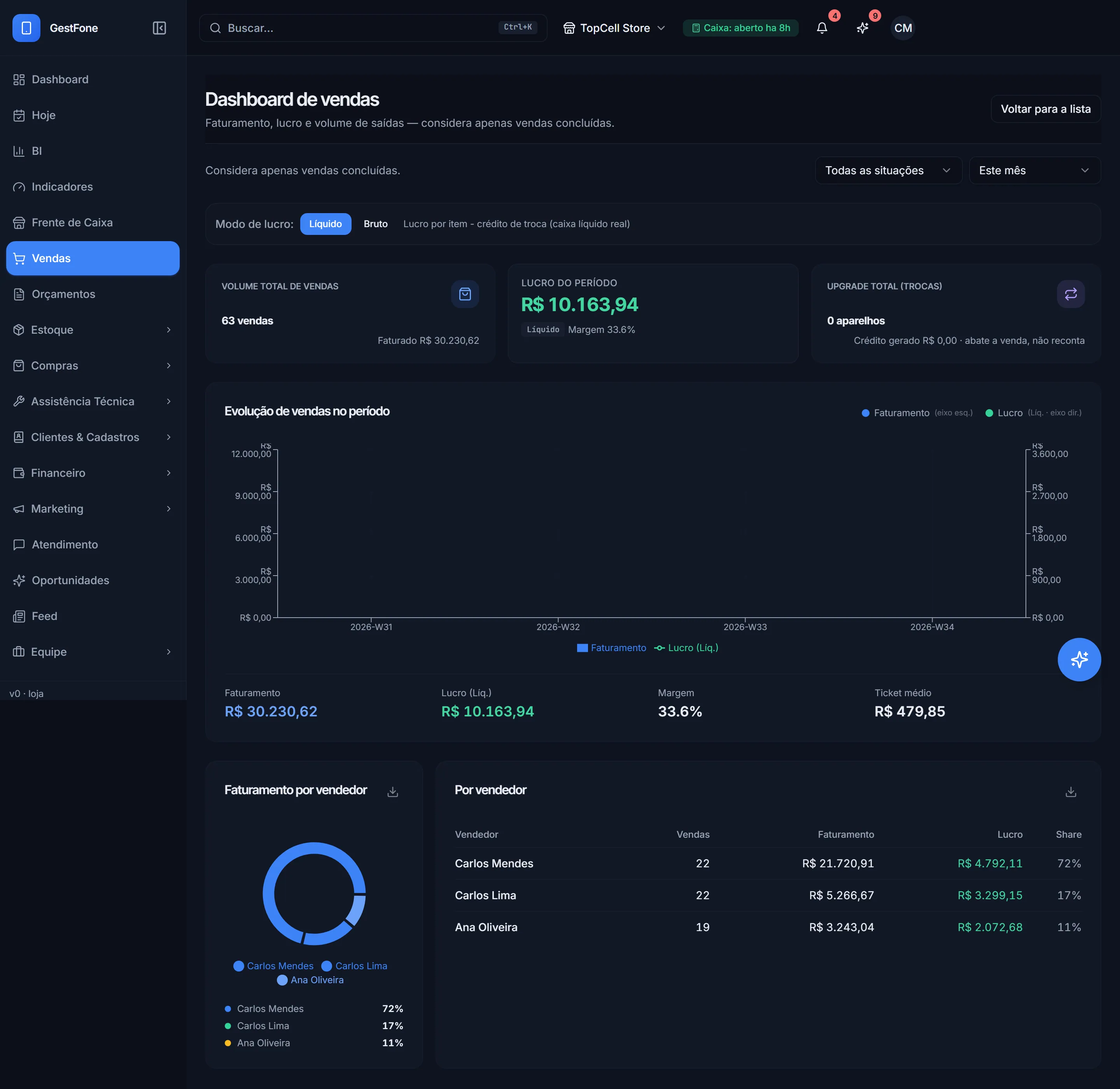
37

Dashboard de vendas

Pronto

O dono quer saber se o mês está indo bem sem somar planilha nem pedir relatório pra ninguém.

Painel com faturamento, lucro, ticket médio, margem, volume e ranking de vendedores no período — inclusive o total de trocas (crédito concedido) separado do faturamento normal.

Como usar

  1. 1Abra a tela e escolha o período

Atenção

Vendedor sem permissão de ver o DRE recebe o mesmo painel, mas sem custo/lucro/margem — o dado sensível nunca chega no navegador dele.

Gerente
/vendas/dashboard
Painel de vendas com evolução do período
Tela real. Dados de demonstração. Clique para ampliar.
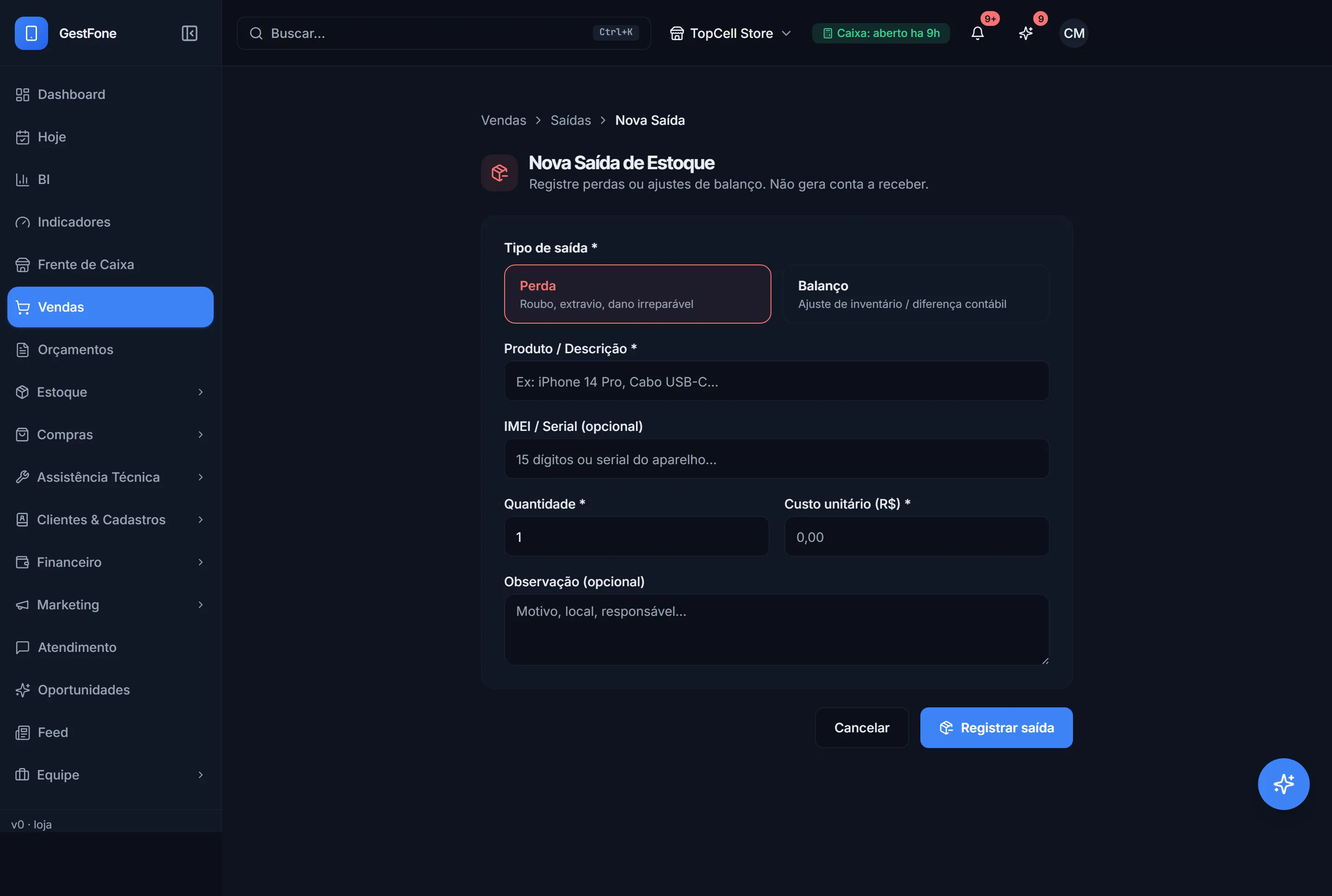
38

Saídas de estoque por perda ou balanço

Pronto

Um aparelho quebra ou some e alguém força uma "venda" a R$ 0 só pra tirar do estoque — aqui existe um jeito honesto de registrar a perda com o prejuízo real.

Registra baixa de estoque que não é venda — perda (roubo, quebra) ou ajuste de inventário — calculando o prejuízo (custo × quantidade) e mostrando 4 indicadores no topo.

Como usar

  1. 1Abra a aba Saídas
  2. 2Registre o item, a quantidade e o motivo (perda ou balanço)

Atenção

O custo do item é digitado manualmente nessa tela, não é puxado automaticamente do custo real cadastrado.

Gerente
/vendas/saidas/nova
Registro de saída de estoque
Tela real. Dados de demonstração. Clique para ampliar.
39

Encomendas com sinal e linha do tempo

Pronto

A promessa verbal "te aviso quando chegar" some da memória de todo mundo — aqui vira um registro rastreável, com data e valor.

Registra a encomenda de um produto que ainda não chegou, com valor combinado, sinal recebido e previsão de chegada — e mantém uma linha do tempo automática de tudo que aconteceu com ela.

Como usar

  1. 1Registre a encomenda com valor, sinal e previsão
  2. 2Acompanhe pela linha do tempo
Vendedor
/vendas (aba Encomendas)
Lista de vendas, onde fica também a aba de encomendas
Tela real. Dados de demonstração. Clique para ampliar.
40

Conversão de encomenda em venda

Funciona em parte

É pra resolver o caso de "cliente pagou sinal, aparelho chegou, agora fecha a venda" — mas hoje isso ainda não fecha o ciclo completo por trás da tela.

O saldo (valor combinado menos sinal) é calculado corretamente na tela — mas hoje essa conversão NÃO cria uma venda de verdade no sistema. Não gera recebível, não paga comissão, não dá baixa de estoque e não lança no caixa.

Como usar

  1. 1Ainda não use esta tela como fechamento oficial de venda — registre a venda manualmente pelo PDV até esse ponto ser corrigido.

Atenção

Não confie nessa conversão pra dar baixa de estoque ou gerar comissão — hoje ela não faz isso, mesmo que a tela pareça concluir a operação.

Gerente
/vendas (aba Encomendas)
Lista de vendas, onde fica também a aba de encomendas
Tela real. Dados de demonstração. Clique para ampliar.
41

KPIs de encomendas em atraso

Pronto

O gerente descobre que uma promessa de entrega está atrasada só quando o cliente liga bravo — esse painel avisa antes.

Painel com total de encomendas abertas, valor de sinais em caixa e quantas estão com prazo de chegada vencido.

Como usar

  1. 1Acontece sozinho — você não precisa fazer nada.
Gerente
/vendas (aba Encomendas)
Lista de vendas, onde fica também a aba de encomendas
Tela real. Dados de demonstração. Clique para ampliar.
42

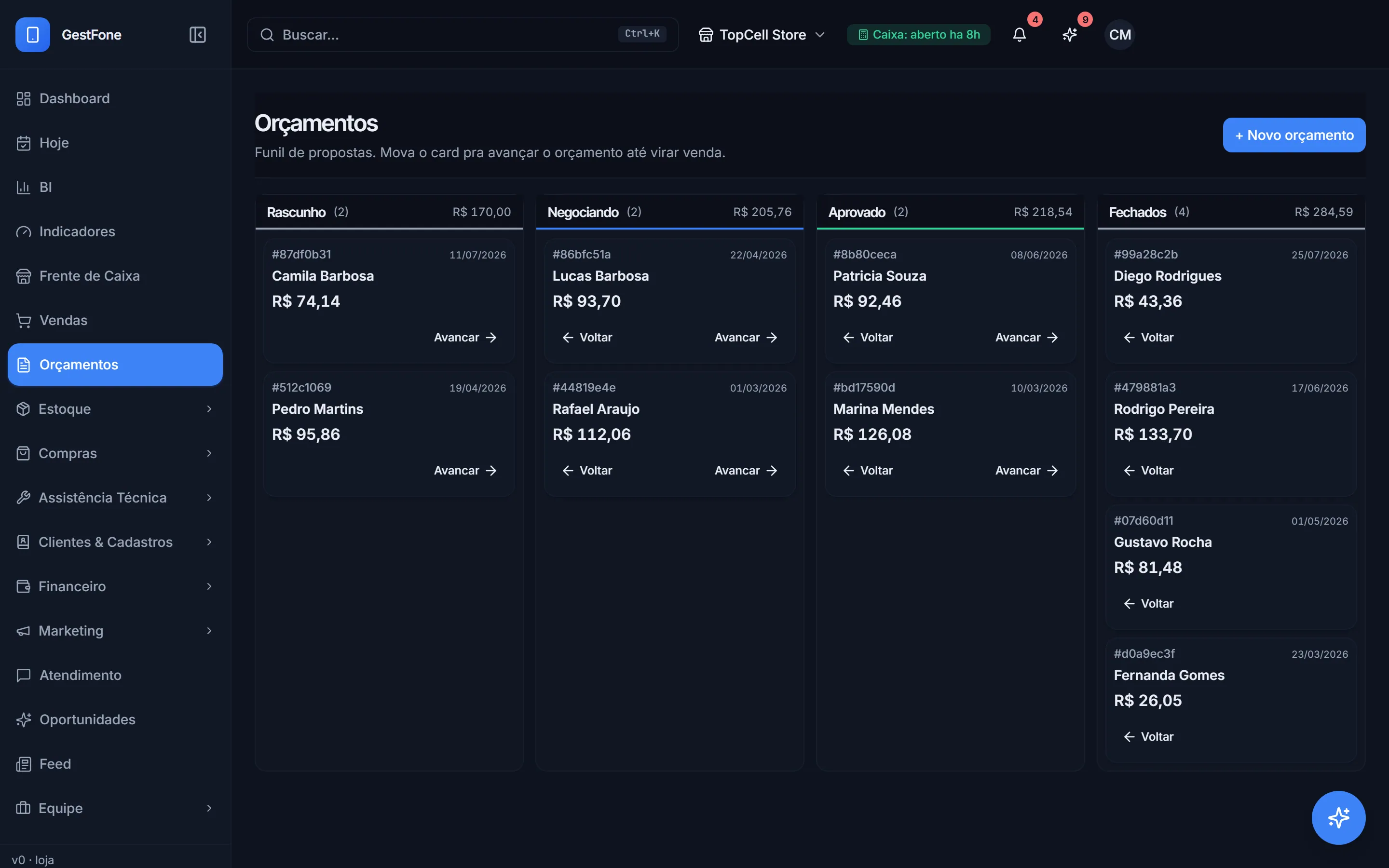
Kanban de orçamentos

Pronto

O vendedor precisa enxergar de relance quanto dinheiro está "represado" em negociação, sem abrir cada orçamento um a um.

Quadro visual por estágio (Rascunho, Negociando, Aprovado, Fechados) — arrastar o card muda o status, com o valor total somado em cada coluna.

Como usar

  1. 1Arraste o card entre as colunas conforme a negociação avança

Atenção

A coluna "Fechados" é terminal — não dá pra arrastar um card de volta dela, use o botão "Converter em venda".

Vendedor
/orcamentos
Lista de orçamentos abertos
Tela real. Dados de demonstração. Clique para ampliar.
43

Criação de orçamento em 3 passos

Pronto

Vendedor novo esquece um passo e monta um orçamento incompleto — o wizard não deixa pular etapa.

Fluxo guiado (Cliente → Itens → Revisão) com barra de progresso — não deixa avançar pra itens sem cliente, nem revisar sem item.

Como usar

  1. 1Defina o cliente
  2. 2Adicione os itens
  3. 3Revise e salve
Vendedor
/orcamentos/novo
Assistente de novo orçamento
Tela real. Dados de demonstração. Clique para ampliar.
44

Proteção contra orçamento duplicado ao salvar

Funciona em parte

Clique duplo no botão salvar não deve virar dois orçamentos idênticos no meio de uma negociação.

Se o vendedor clicar salvar duas vezes na mesma sessão (rede lenta, ansiedade), o sistema evita duplicar o orçamento — mas essa proteção só existe enquanto a tela está aberta. Se a página recarregar ou travar, a proteção se perde.

Como usar

  1. 1Acontece sozinho — você não precisa fazer nada, desde que não recarregue a página no meio do salvamento.

Atenção

Não sobrevive a um recarregamento de página ou queda total da conexão — só protege contra clique duplo na mesma sessão aberta.

Vendedor
/orcamentos/novo
Assistente de novo orçamento
Tela real. Dados de demonstração. Clique para ampliar.
45

Avaliação de troca dentro do orçamento

Ainda não

Não aplica ainda — essa capacidade não está pronta.

Hoje isso ainda não existe de verdade. O que aparece na tela é só um rótulo dentro da lista de formas de pagamento do orçamento — não existe nenhum checklist ou grade de avaliação de troca ali, diferente do que acontece na venda completa.

Como usar

  1. 1Acontece sozinho — você não precisa fazer nada.

Atenção

Não use o orçamento pra avaliar troca de aparelho usado. Se precisar avaliar uma troca, faça isso direto na venda (PDV ou Nova Venda), onde o checklist de 12 pontos existe de verdade.

Vendedor
/orcamentos/novo
Assistente de novo orçamento
Tela real. Dados de demonstração. Clique para ampliar.
46

Validade da proposta

Funciona em parte

Protege a loja de ter que honrar um preço antigo — mas hoje isso é só documentação, não uma trava automática.

Tem um campo de data até quando o preço vale — mas essa data não expira o orçamento sozinha. Passado o prazo, o orçamento continua ativo até alguém cancelar manualmente.

Como usar

  1. 1Preencha a data de validade no passo 1

Atenção

Não conte com o sistema pra bloquear sozinho um orçamento vencido — isso ainda depende de alguém acompanhar e cancelar na mão.

Vendedor
/orcamentos/novo
Assistente de novo orçamento
Tela real. Dados de demonstração. Clique para ampliar.
47

Detalhe do orçamento com ações por status

Pronto

Vendedor não sabe se pode converter um orçamento que ainda nem foi aprovado — a tela só mostra o botão certo pra situação certa.

Mostra só a ação válida pra cada momento — "Aprovar", "Converter em venda" ou "Cancelar" — nunca todas ao mesmo tempo.

Como usar

  1. 1Abra o orçamento e use a ação que aparecer disponível
Vendedor
/orcamentos/[id]
Detalhe do orçamento, com itens e validade
Tela real. Dados de demonstração. Clique para ampliar.
48

Conversão de orçamento em venda com pagamento real

Pronto

Diferente da conversão de encomenda (que ainda não funciona por completo), essa gera uma venda de verdade — importante não confundir as duas.

Converte um orçamento aprovado em venda de verdade — pede a forma de pagamento real usada pelo cliente naquele momento, e só finaliza quando a soma bate com o total. Usa o mesmo motor de venda do PDV, com todos os efeitos reais (estoque, comissão, caixa).

Como usar

  1. 1Abra o orçamento aprovado
  2. 2Toque em "Converter em venda"
  3. 3Escolha a forma de pagamento real usada

Atenção

Clicar duas vezes em confirmar não gera venda duplicada — o sistema devolve a mesma venda já criada.

Vendedor
/orcamentos/[id]
Detalhe do orçamento, com itens e validade
Tela real. Dados de demonstração. Clique para ampliar.
49

Impressão e cancelamento de orçamento

Pronto

Cliente leva a proposta impressa pra casa sem o vendedor montar um documento à parte no Word.

Gera um documento imprimível pra entregar ao cliente, e permite cancelar em qualquer estágio não-fechado.

Como usar

  1. 1Toque em Imprimir ou em Cancelar orçamento

Atenção

Orçamento cancelado não é apagado — fica disponível pra consulta histórica.

Vendedor
/orcamentos/[id]
Detalhe do orçamento, com itens e validade
Tela real. Dados de demonstração. Clique para ampliar.
50

Aba de Solicitações (orçamentos em negociação)

Funciona em parte

O gerente que vive na tela de Vendas não precisa trocar de módulo pra ver quem está com proposta pendente.

Mostra, dentro da tela de Vendas, os orçamentos em negociação — é uma visão de leitura paralela ao Kanban. Não é um fluxo formal de aprovação, é o próprio código que admite: "workflow não existe" ainda.

Como usar

  1. 1Abra a aba Solicitações dentro de Vendas

Atenção

Trate como uma lista de consulta, não como um fluxo de aprovação — não existe uma etapa formal por trás dela ainda.

Gerente
/vendas (aba Solicitações)
Lista de vendas, onde ficam também as solicitações
Tela real. Dados de demonstração. Clique para ampliar.
51

Aba de Transferências entre lojas (dentro de Vendas)

Pronto

Dono com mais de uma loja não precisa ir ao módulo de Estoque só pra acompanhar o movimento entre unidades.

Mostra as transferências de estoque entre lojas da mesma rede sem sair da área de Vendas.

Como usar

  1. 1Abra a aba Transferências dentro de Vendas

Atenção

Pra criar/receber/cancelar uma transferência de verdade, o fluxo completo fica no módulo de Estoque.

Gerente
/vendas (aba Transferências)
Transferências de estoque entre lojas
Tela real. Dados de demonstração. Clique para ampliar.
52

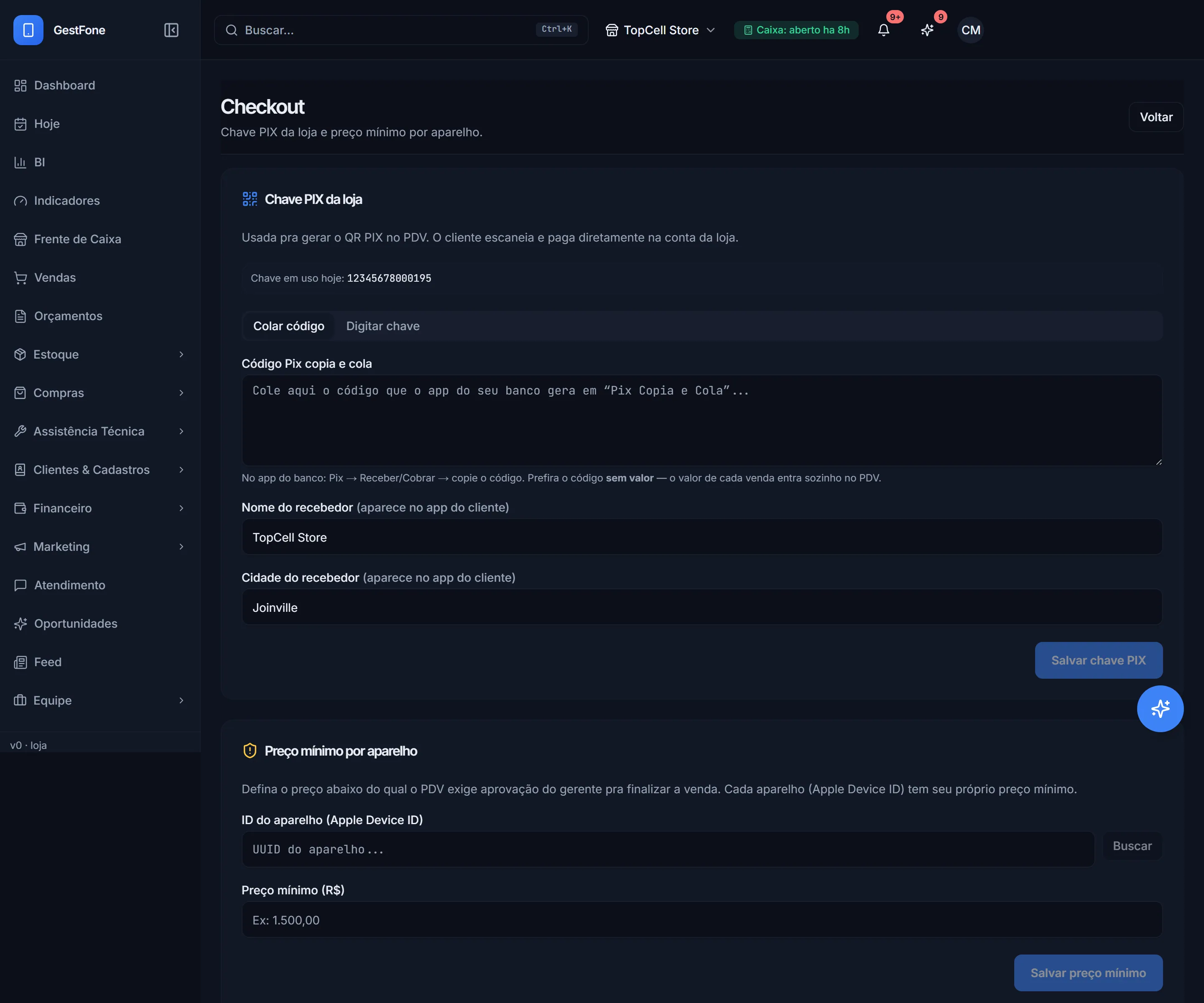
Piso de preço mínimo por aparelho

Pronto

Aquele iPhone caro que não pode sair por menos de X reais — em vez de confiar na memória do vendedor, o sistema trava sozinho.

Configura, aparelho por aparelho, um preço mínimo abaixo do qual a venda não fecha sem aprovação de gerente.

Como usar

  1. 1Nas Configurações, defina o preço mínimo daquele aparelho específico

Atenção

É um valor absoluto em reais por peça, diferente do piso de margem percentual global.

Gerente
Configurações → Checkout
Configuração do fechamento de venda
Tela real. Dados de demonstração. Clique para ampliar.
53

Crédito de loja (carteira do cliente)

Pronto

Substitui a "caderneta" ou promessa verbal de vale-crédito por um saldo sempre consultável e auditável.

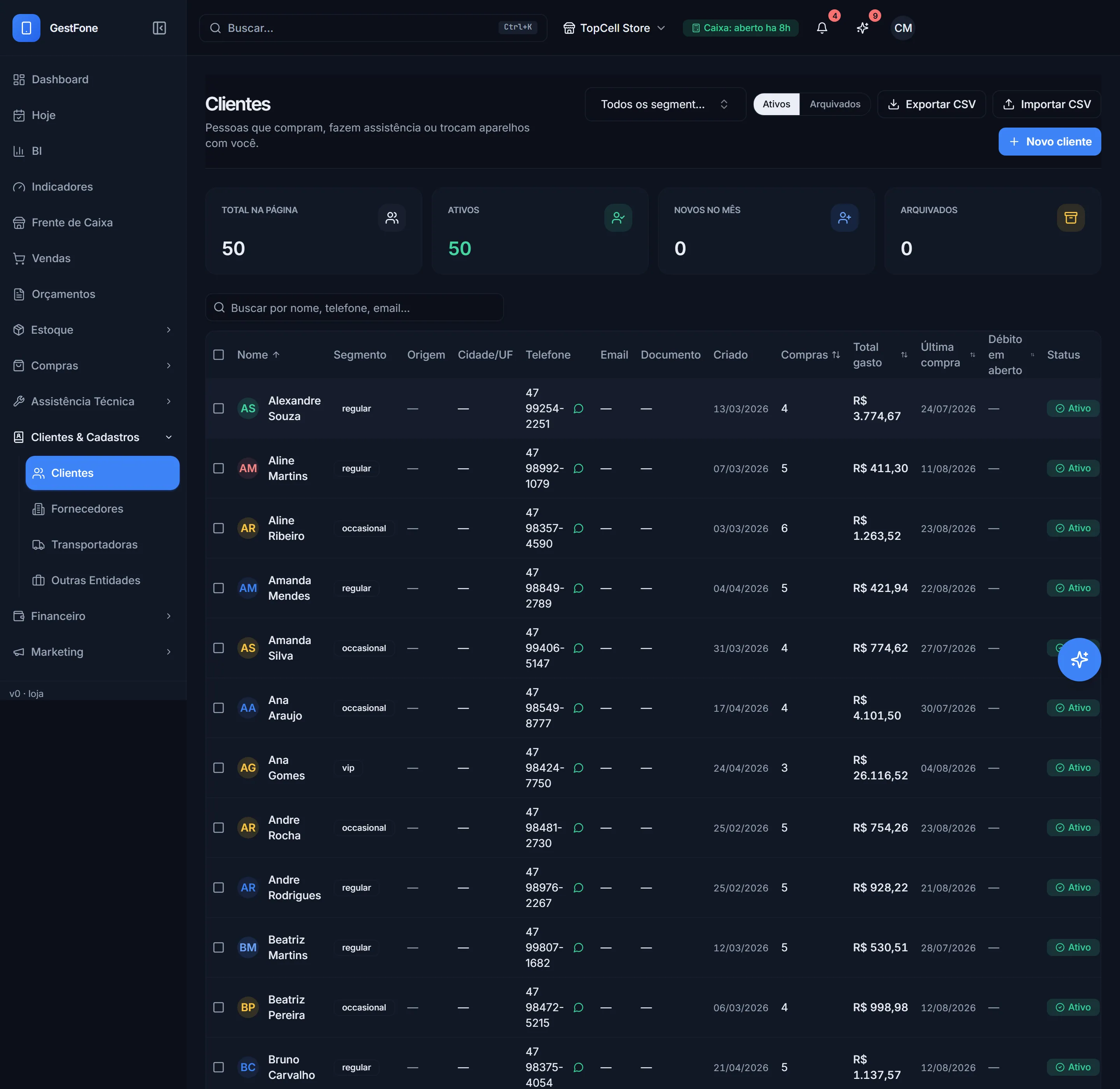
Cada cliente pode ter uma conta de crédito com saldo próprio, alimentada por excedente de troca ou ajuste manual, com histórico completo de cada movimentação.

Como usar

  1. 1Consulte o saldo no cadastro do cliente

Atenção

O saldo nunca fica negativo por acidente — cada débito é validado contra o saldo disponível no exato momento da transação.

Gerente
Cadastro do cliente
Cadastro de clientes da loja
Tela real. Dados de demonstração. Clique para ampliar.
54

Cadastro de formas de pagamento personalizadas

Pronto

A loja com maquininha alugada ou taxa negociada diferente configura a condição real que tem, em vez de usar uma tabela genérica.

Cria formas de pagamento próprias (Dinheiro, Pix, Débito, Crédito com/sem antecipação), cada uma com sua taxa real de provedor e sua taxa simulada ao cliente — que podem ser diferentes.

Como usar

  1. 1Vá em Financeiro → Formas de Pagamento
  2. 2Cadastre a forma com as taxas reais que a loja paga
Gerente
Financeiro → Formas de Pagamento
Formas de pagamento e taxa por adquirente
Tela real. Dados de demonstração. Clique para ampliar.

O que cada selo quer dizer

Pronto

Funciona hoje, do jeito que está escrito aqui.

Precisa configurar

O sistema faz, mas depende de uma conta, credencial ou credenciamento seu.

Funciona em parte

A tela existe, mas o caminho não fecha inteiro. Leia o aviso antes de confiar.

Ainda não

Está no plano, não existe hoje. Não conte com isso.