Pular para o conteúdo

Financeiro, Caixa e Tesouraria

Cuida de saber, a qualquer hora do dia, quanto dinheiro a loja tem, quanto vai entrar, quanto vai sair e se o caixa físico bate com o que o sistema diz — do fechamento diário ao DRE, passando por PIX, conciliação bancária e empréstimos.

31 funções

FinanceiroGerenteDono

1 função deste capítulo não está pronta por inteiro. Ela está marcada com selo e aviso de atenção.

01

Dashboard Financeiro (visão do dia)

Pronto

O dono chega de manhã sem saber se vai sobrar ou faltar dinheiro no fim do mês, e hoje descobre isso só olhando extrato e planilha separados. Aqui é uma tela só.

Tela inicial com 4 indicadores (A Receber, A Pagar, Saldo Previsto 30 dias, Saldo em Contas), gráfico de fluxo dos últimos 6 meses, saldo por conta bancária e uma aba de fechamento do dia por forma de pagamento.

Como usar

  1. 1Abra Financeiro no menu
  2. 2Veja os 4 indicadores no topo
  3. 3Passe o mouse no gráfico pra ver entradas/saídas/saldo do mês
  4. 4Abra a aba Fechamento do dia e escolha a data pra conferir forma por forma

Atenção

O fechamento do dia soma só recebimentos já confirmados, nunca previsão.

FinanceiroGerenteDono
/financeiro
Visão geral do financeiro da loja
Tela real. Dados de demonstração. Clique para ampliar.
02

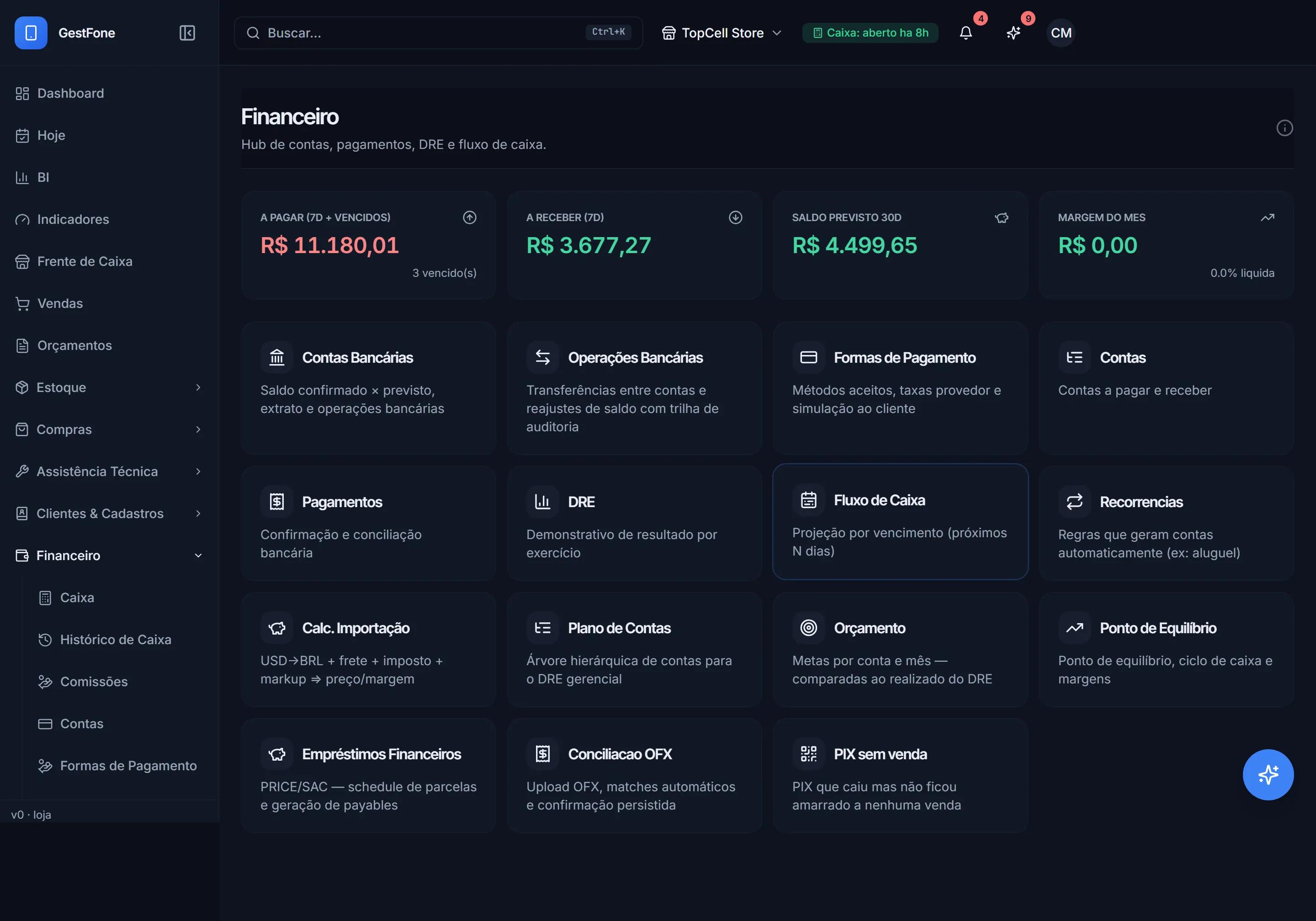
Hub de submódulos financeiros

Pronto

Ninguém decora onde cada relatório mora — aqui chega em qualquer submódulo em 1 clique.

Grade de 15 cartões de navegação pra cada tela financeira (Contas, DRE, Fluxo, Orçamento, Empréstimos, PIX etc.), cada um com o 'regime' (Caixa/Competência/Previsão).

Como usar

  1. 1Abra Financeiro e clique em Ver módulos financeiros
FinanceiroGerente
/financeiro/hub
Visão geral do financeiro
Tela real. Dados de demonstração. Clique para ampliar.
03

Abertura de Caixa

Pronto

'Caixa geral' onde todo mundo mexe sem saber quem fez o quê. Aqui cada vendedor tem turno próprio e rastreável.

Cada operador abre o próprio caixa informando o troco inicial. O sistema impede duas aberturas simultâneas do mesmo usuário, mesmo em corrida de rede.

Como usar

  1. 1Abra Caixa
  2. 2Clique em Abrir caixa
  3. 3Confirme (ou ajuste) o valor inicial sugerido de R$ 200,00
  4. 4Adicione observação se quiser
VendedorFinanceiro
/caixa
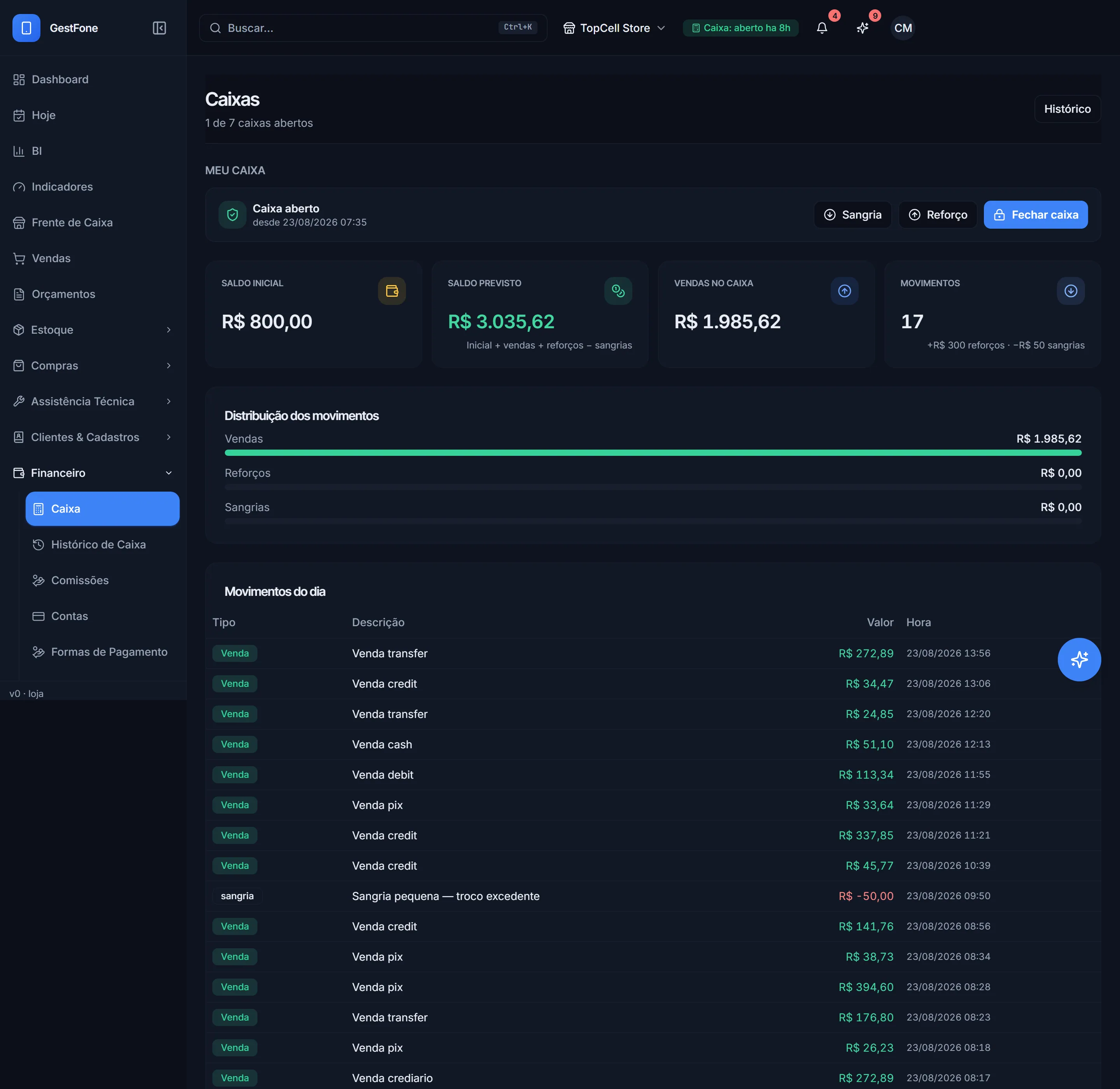
Caixa do dia com abertura, movimentos e conferência
Tela real. Dados de demonstração. Clique para ampliar.
04

Fechamento de Caixa com Contagem Cega

Pronto

Se o sistema já mostrasse 'o certo é X, confirma?', um operador apressado (ou desonesto) só apertaria enter sem contar nada. A contagem cega força a conferência real todo dia.

Ao fechar o turno, o campo do valor contado abre vazio — o sistema não mostra o valor esperado antes de o operador contar o dinheiro físico e digitar.

Como usar

  1. 1Clique em Fechar caixa
  2. 2Conte o dinheiro físico
  3. 3Digite o valor contado
  4. 4Se a diferença passar de R$ 10, escreva o motivo obrigatório

Atenção

Divergência acima de R$ 10 exige motivo antes de fechar.

VendedorFinanceiro
/caixa
Caixa do dia com abertura, movimentos e conferência
Tela real. Dados de demonstração. Clique para ampliar.
05

Sangria e Reforço de caixa

Pronto

Na hora de investigar uma diferença no fechamento, dá pra saber se faltou dinheiro por sangria autorizada ou por furo de verdade.

Registra retirada de dinheiro do caixa (sangria, com categoria e motivo obrigatórios) ou entrada extra de troco (reforço).

Como usar

  1. 1No painel do caixa aberto, clique em Sangria ou Reforço
  2. 2Escolha a categoria (sangria: fornecedor/troco/outros)
  3. 3Escreva o motivo
  4. 4Confirme

Atenção

Sangria é bloqueada em caixa já fechado, e o motivo é sempre obrigatório.

VendedorFinanceiro
/caixa
Caixa do dia com abertura, movimentos e conferência
Tela real. Dados de demonstração. Clique para ampliar.
06

Reabertura de Caixa (ação de gerente)

Pronto

'Fechei sem contar direito' — em vez de mexer no banco de dados, o gerente reabre com um clique e fica tudo registrado, inclusive quem reabriu e por quê.

Owner/admin/gerente reabre um caixa já fechado, com motivo obrigatório registrado na auditoria — limpa o fechamento anterior e volta ao estado aberto.

Como usar

  1. 1Abra Caixa > Todos os caixas da loja
  2. 2Clique em Reabrir (gerente) no caixa fechado
  3. 3Digite o motivo (mínimo 3 caracteres)
  4. 4Confirme

Atenção

Se o gerente já tiver outro caixa aberto no momento, a reabertura é recusada.

GerenteDono
/caixa
Caixa do dia com abertura, movimentos e conferência
Tela real. Dados de demonstração. Clique para ampliar.
07

Painel do Caixa Aberto ("Meu caixa")

Funciona em parte

Operador esquece o caixa aberto por dias — o próprio painel avisa visualmente, sem depender de alguém lembrar de checar.

Mostra em tempo real saldo inicial, previsto, total vendido, um selo de saúde por tempo aberto (verde/amarelo/vermelho/crítico) e a lista de movimentos do turno.

Como usar

  1. 1Abra Caixa
  2. 2Veja a seção Meu caixa
  3. 3Confira o selo de saúde (cor conforme tempo aberto)
  4. 4Role a lista de movimentos do turno

Atenção

Hoje em produção, o sinal recebido de encomenda ainda NÃO entra automaticamente nesse cálculo (a lógica existe no código, mas não está ligada) — se a loja trabalha com encomendas, confira manualmente esse valor até a integração ser ativada.

VendedorFinanceiro
/caixa
Caixa do dia com abertura, movimentos e conferência
Tela real. Dados de demonstração. Clique para ampliar.
08

Grade de todos os caixas da loja

Pronto

Com mais de um vendedor por turno, o gerente enxerga todos os caixas simultâneos sem perguntar pessoa por pessoa.

Lista em cartões todos os caixas abertos e recém-fechados da loja (não só o do usuário logado), com operador, saldo, entradas e saídas.

Como usar

  1. 1Abra Caixa
  2. 2Veja a seção Todos os caixas da loja
GerenteDono
/caixa
Caixa do dia com abertura, movimentos e conferência
Tela real. Dados de demonstração. Clique para ampliar.
09

Histórico de Caixa

Pronto

Vira o 'livro de auditoria' do caixa — dá pra olhar 2 semanas atrás e ver se um operador específico costuma fechar com diferença.

Lista as últimas 50 sessões fechadas com abertura, fechamento, valor previsto, valor contado, diferença e motivo.

Como usar

  1. 1Abra Caixa > Histórico

Atenção

Diferença até R$ 10 aparece amarela (tolerável), acima disso vermelha.

GerenteFinanceiroDono
/caixa/historico
Histórico de fechamentos de caixa
Tela real. Dados de demonstração. Clique para ampliar.
10

Contas a Pagar e a Receber

Pronto

Boleto e recebimento controlados em caderno ou grupo de WhatsApp. Aqui tudo que a loja deve e tem a receber fica num lugar só, com vencimento visível.

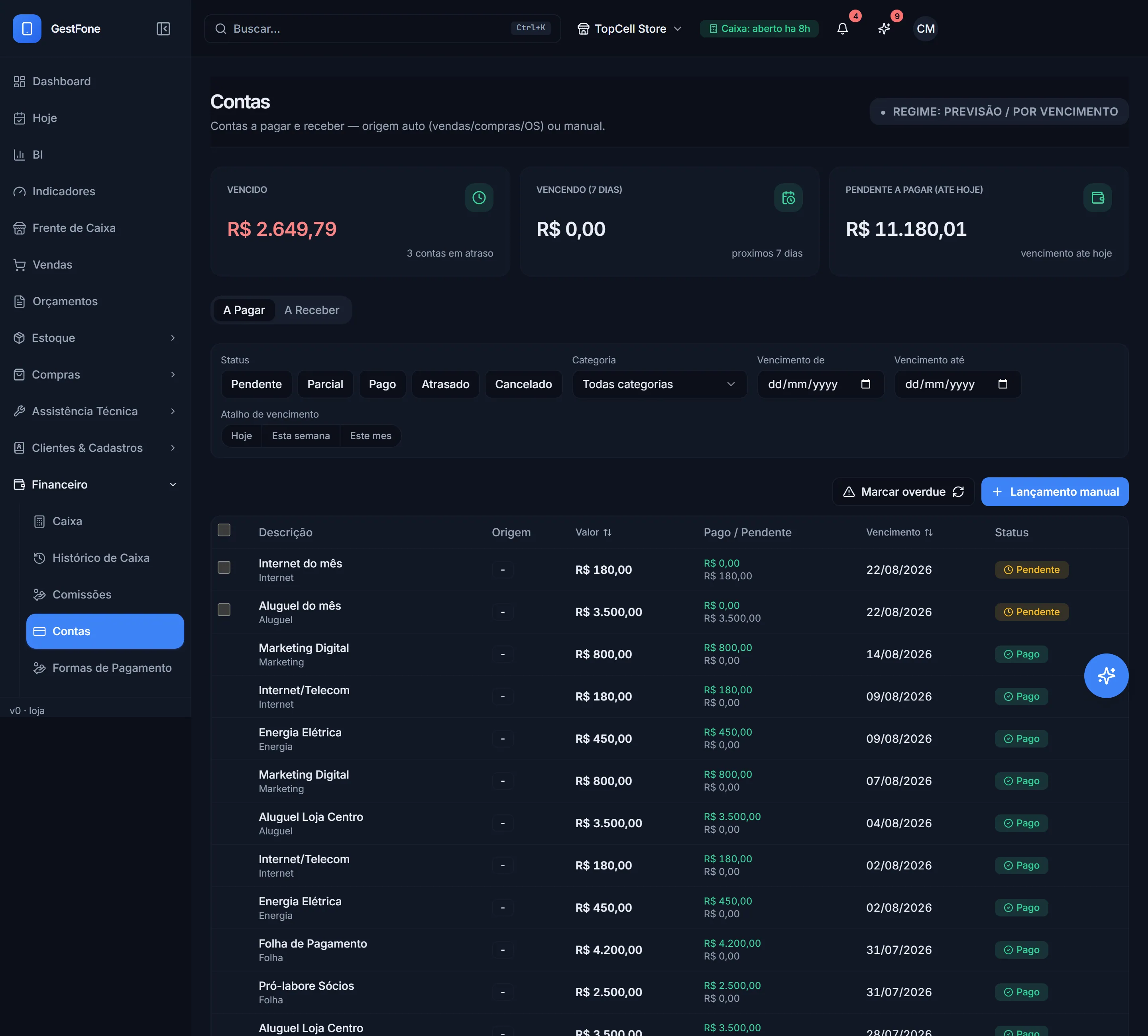
Tela única com abas A Pagar/A Receber, listando lançamentos de vendas/compras/OS ou manuais, com 3 KPIs (Vencido, Vencendo, Pendente) e filtros por status/categoria/período.

Como usar

  1. 1Abra Financeiro > Contas
  2. 2Escolha a aba A Pagar ou A Receber
  3. 3Use os atalhos de período (Hoje/Esta semana/Este mês) ou filtre por status
  4. 4Clique em Marcar overdue pra atualizar em lote as contas vencidas

Atenção

Conta gerada automaticamente (venda/compra/OS) mostra um cadeado — não dá pra editar o valor manualmente, só lançamento manual permite edição livre.

FinanceiroGerente
/financeiro/contas
Contas a pagar e a receber
Tela real. Dados de demonstração. Clique para ampliar.
11

Ações em massa sobre contas

Pronto

Dar baixa em 20 recebimentos do mesmo dia um por um toma a manhã toda. Seleciona tudo e resolve em um clique.

Selecionando várias contas pendentes por checkbox, liquida, cancela ou dispara cobrança WhatsApp em massa.

Como usar

  1. 1Marque os checkboxes das contas (ou clique em Selecionar todas)
  2. 2Clique em Liquidar, Cancelar ou Cobrar via WhatsApp
  3. 3No template de cobrança, use {nome} e {valor}
  4. 4Confira a prévia antes de disparar

Atenção

Só contas pendente/parcial/atrasado entram na seleção em massa — pagas e canceladas ficam de fora automaticamente.

FinanceiroGerente
/financeiro/contas
Contas a pagar e a receber
Tela real. Dados de demonstração. Clique para ampliar.
12

Detalhe da conta (painel lateral)

Pronto

Ver do que se trata um lançamento sem navegar até a venda original — está tudo ali, com um clique de distância se quiser a origem.

Ao clicar numa linha, abre painel com todos os dados, link pra venda/compra/OS de origem, botão de registrar pagamento e cancelamento com motivo.

Como usar

  1. 1Clique em qualquer linha da tabela de contas
  2. 2Veja os dados e o link de origem
  3. 3Registre pagamento/recebimento ou cancele com motivo

Atenção

Conta paga não pode ser cancelada direto (precisa estornar); pagamento parcial também exige estorno antes.

FinanceiroGerente
/financeiro/contas
Contas a pagar e a receber
Tela real. Dados de demonstração. Clique para ampliar.
13

Novo lançamento manual

Pronto

Despesa que não nasce de uma venda ficava numa planilha paralela. Aqui entra no mesmo funil de contas, sem sistema separado.

Cria conta a pagar/receber avulsa que não vem de venda/compra/OS — aluguel, salário, conta de luz — com categoria do plano de contas.

Como usar

  1. 1Abra Contas > Lançamento manual
  2. 2Escolha categoria, valor, vencimento
  3. 3Vincule a uma conta do plano de contas (opcional)
  4. 4Salve
FinanceiroGerente
/financeiro/contas
Contas a pagar e a receber
Tela real. Dados de demonstração. Clique para ampliar.
14

Quitação de fiado (FIFO)

Pronto

Cliente que deve de compras diferentes chega com um valor pra quitar parte da dívida, e o lojista teria que fazer conta de cabeça pra saber o que abate primeiro. Aqui o sistema decide sozinho.

Quita várias contas em aberto de um cliente de uma vez, sempre abatendo primeiro a conta mais antiga — o que sobra vira crédito do cliente.

Como usar

  1. 1Abra Contas > A Receber > Quitar fiado
  2. 2Informe o cliente e o valor pago
  3. 3Confira a prévia de distribuição (mais antiga primeiro)
  4. 4Confirme

Atenção

A soma alocada mais o excedente sempre bate exatamente com o valor pago — se der diferença de um centavo, o sistema recusa em vez de deixar o dinheiro sumir ou aparecer.

Financeiro
/financeiro/contas
Contas a pagar e a receber
Tela real. Dados de demonstração. Clique para ampliar.
15

Confirmação de pagamento

Pronto

O 'líquido' que efetivamente entra na conta bate com o extrato do banco, porque a taxa real da maquininha é registrada, não estimada.

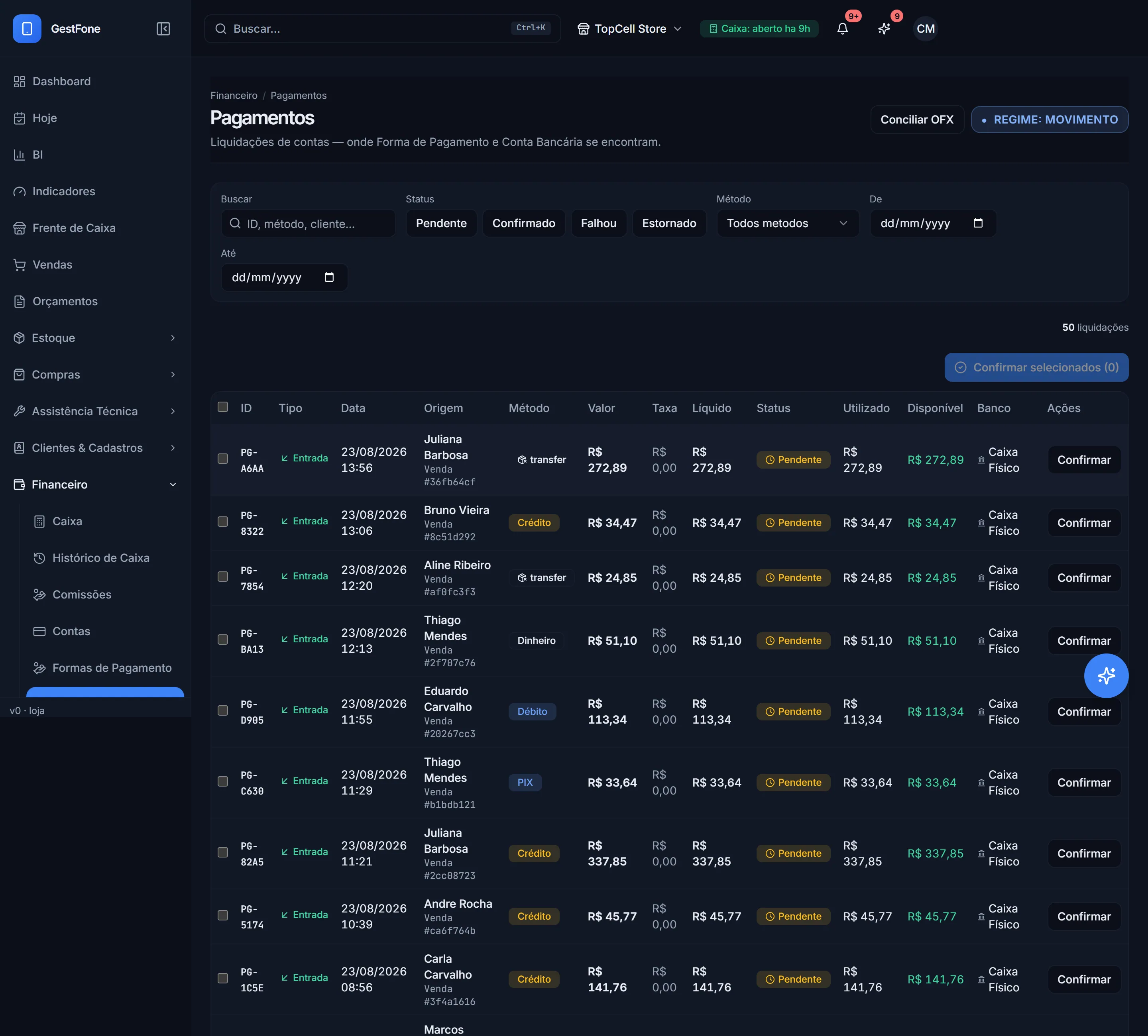
Marca um pagamento pendente como confirmado, informando conta de destino e a taxa cobrada pela maquininha — libera a comissão do vendedor quando a conta fica 100% quitada.

Como usar

  1. 1Abra Pagamentos
  2. 2Clique em Confirmar no pagamento pendente
  3. 3Informe conta bancária e taxa cobrada
  4. 4Confirme

Atenção

O valor do pagamento não pode ser alterado na confirmação — qualquer ajuste precisa virar um novo lançamento, pra ninguém 'corrigir' silenciosamente uma venda já fechada.

Financeiro
/financeiro/pagamentos
Pagamentos registrados
Tela real. Dados de demonstração. Clique para ampliar.
16

Conciliação manual de pagamento

Pronto

Confirma 'esse dinheiro caiu nessa conta aqui' sem depender de importação automática.

Vincula manualmente um pagamento a uma conta bancária pra bater com o extrato.

Como usar

  1. 1Abra Pagamentos
  2. 2Clique em Conciliar no pagamento sem conta vinculada
  3. 3Escolha a conta bancária
Financeiro
/financeiro/pagamentos
Pagamentos registrados
Tela real. Dados de demonstração. Clique para ampliar.
17

Conciliação bancária automática por extrato OFX

Pronto

Conferir extrato linha por linha contra as vendas do dia é o pesadelo clássico do fim do mês. Aqui importa o arquivo e o sistema já chega com os pares prontos.

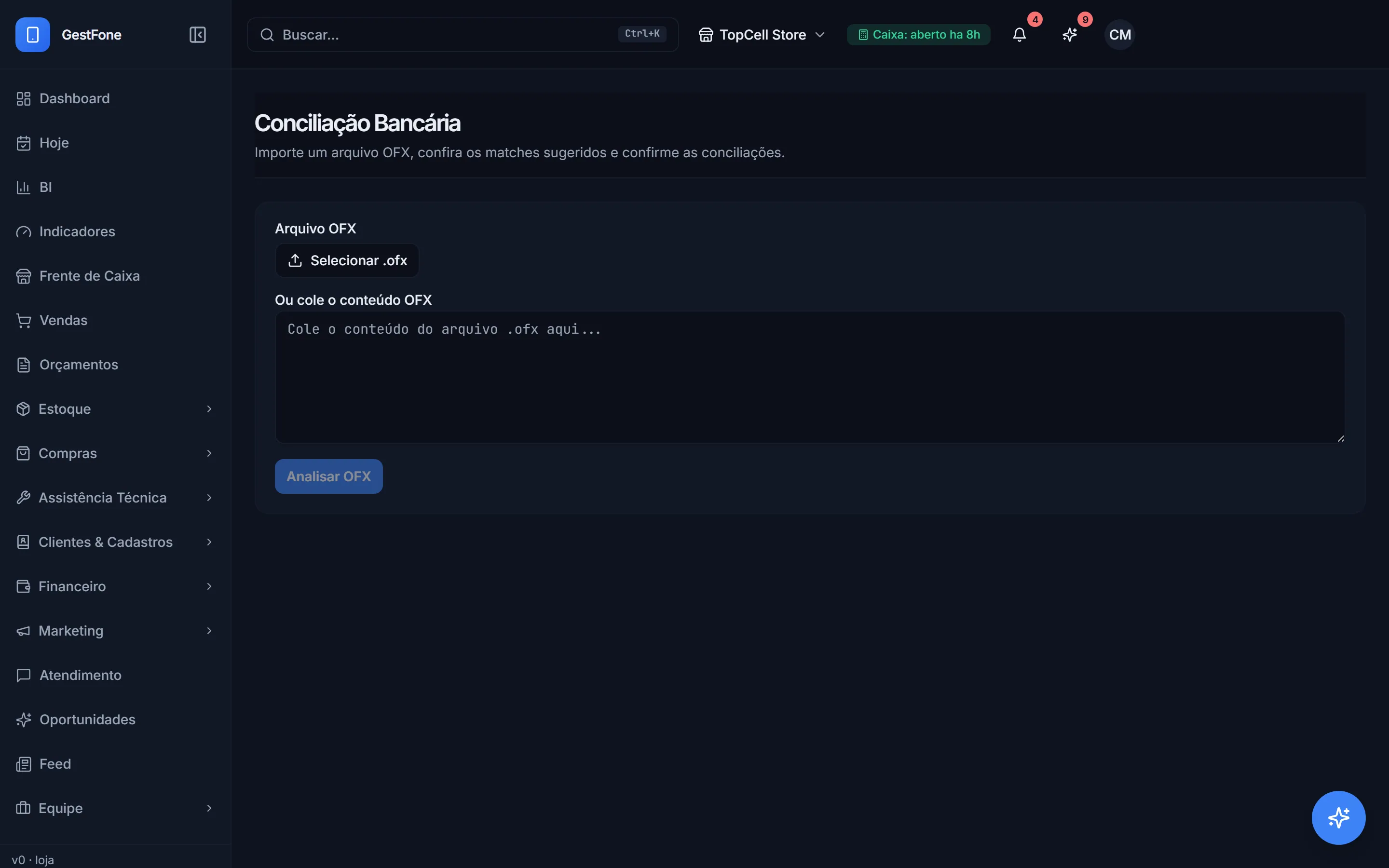
Importa o arquivo .ofx do banco e sugere automaticamente quais lançamentos batem com quais pagamentos, por um algoritmo de pontuação de data, valor e descrição.

Como usar

  1. 1Abra Financeiro > Conciliação
  2. 2Importe o arquivo .ofx (ou cole o conteúdo)
  3. 3Revise as sugestões (só aparecem acima de 80% de confiança)
  4. 4Confirme os pares certos

Atenção

Cada linha do extrato tem um ID único do banco — importar o mesmo arquivo duas vezes nunca duplica conciliação.

Financeiro
/financeiro/conciliacao
Conciliação bancária
Tela real. Dados de demonstração. Clique para ampliar.
18

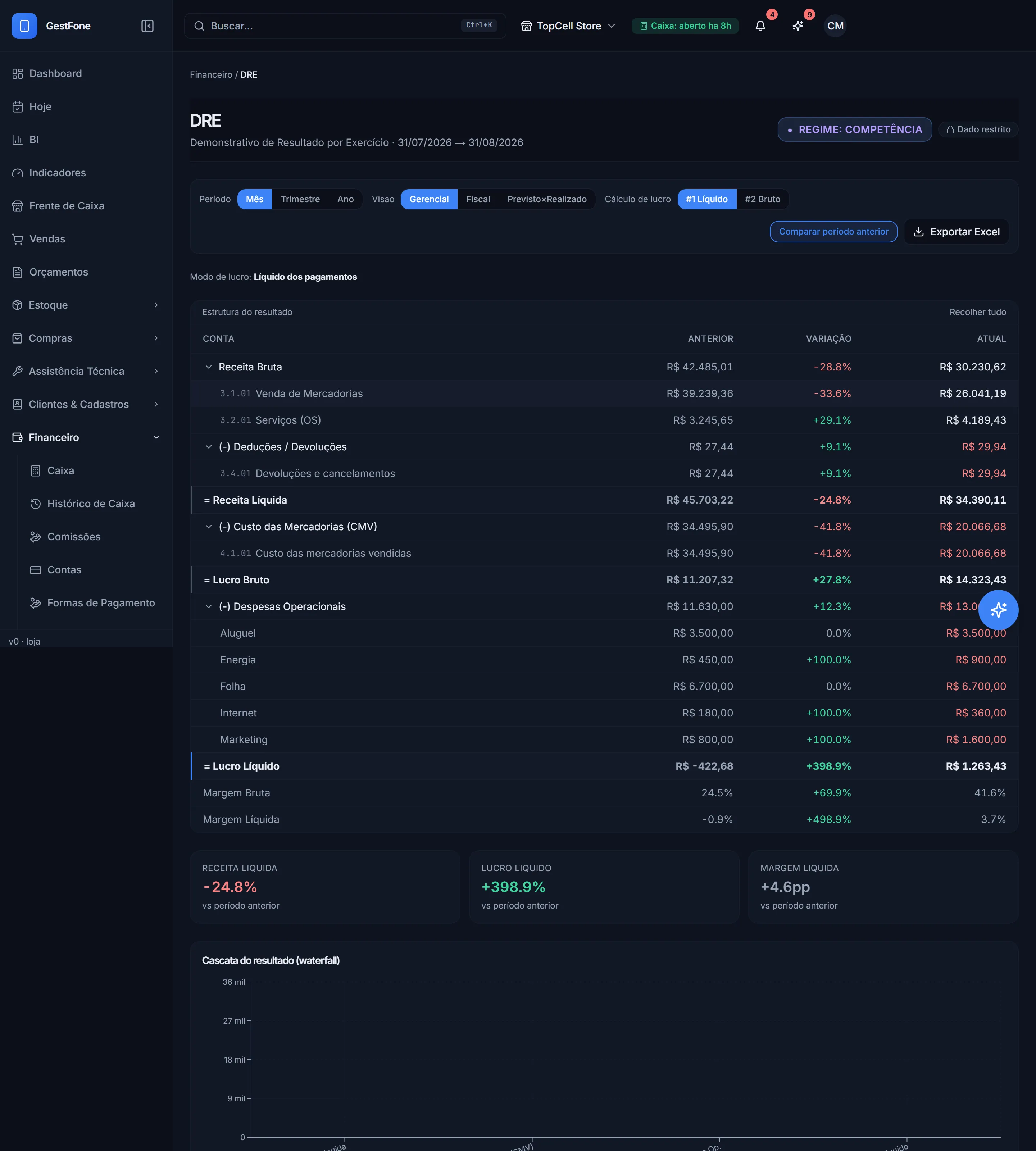
DRE (Demonstrativo de Resultado) e Margem de Contribuição

Pronto

Saber não só 'quanto vendi' mas 'quanto sobrou de verdade' depois de custo, taxa de cartão e despesa fixa — sem precisar de contador pra montar essa conta.

Relatório com 3 visões (Gerencial, Fiscal, Previsto x Realizado), incluindo a cascata de Margem de Contribuição (Receita menos CMV, despesas variáveis e impostos até chegar no Resultado).

Como usar

  1. 1Abra Financeiro > DRE
  2. 2Escolha a visão (Gerencial/Fiscal/Previsto x Realizado)
  3. 3Expanda os grupos pra ver o detalhe
  4. 4Compare com o mês anterior (variação em %)
  5. 5Exporte em CSV se precisar

Atenção

Acesso restrito a quem tem permissão de custo/lucro. Lançamento sem categoria no plano de contas aparece como 'Não Classificados' — nunca some silenciosamente do resultado.

FinanceiroGerenteDono
/financeiro/dre
Resultado do exercício com receita, custo, despesa e lucro líquido
Tela real. Dados de demonstração. Clique para ampliar.
19

Fluxo de Caixa Projetado

Pronto

Enxergar com antecedência que vai faltar caixa dia 15 antes de acontecer, pra dar tempo de adiar uma compra ou cobrar um cliente antes.

Projeta dia a dia (7 a 90 dias) quanto deve entrar e sair com base nas contas já cadastradas, em 3 cenários (Otimista/Realista/Pessimista).

Como usar

  1. 1Abra Financeiro > Fluxo de Caixa
  2. 2Escolha o horizonte (7 a 90 dias)
  3. 3Compare os 3 cenários
  4. 4Exporte em CSV se precisar
FinanceiroDono
/financeiro/fluxo-caixa
Fluxo de caixa do período
Tela real. Dados de demonstração. Clique para ampliar.
20

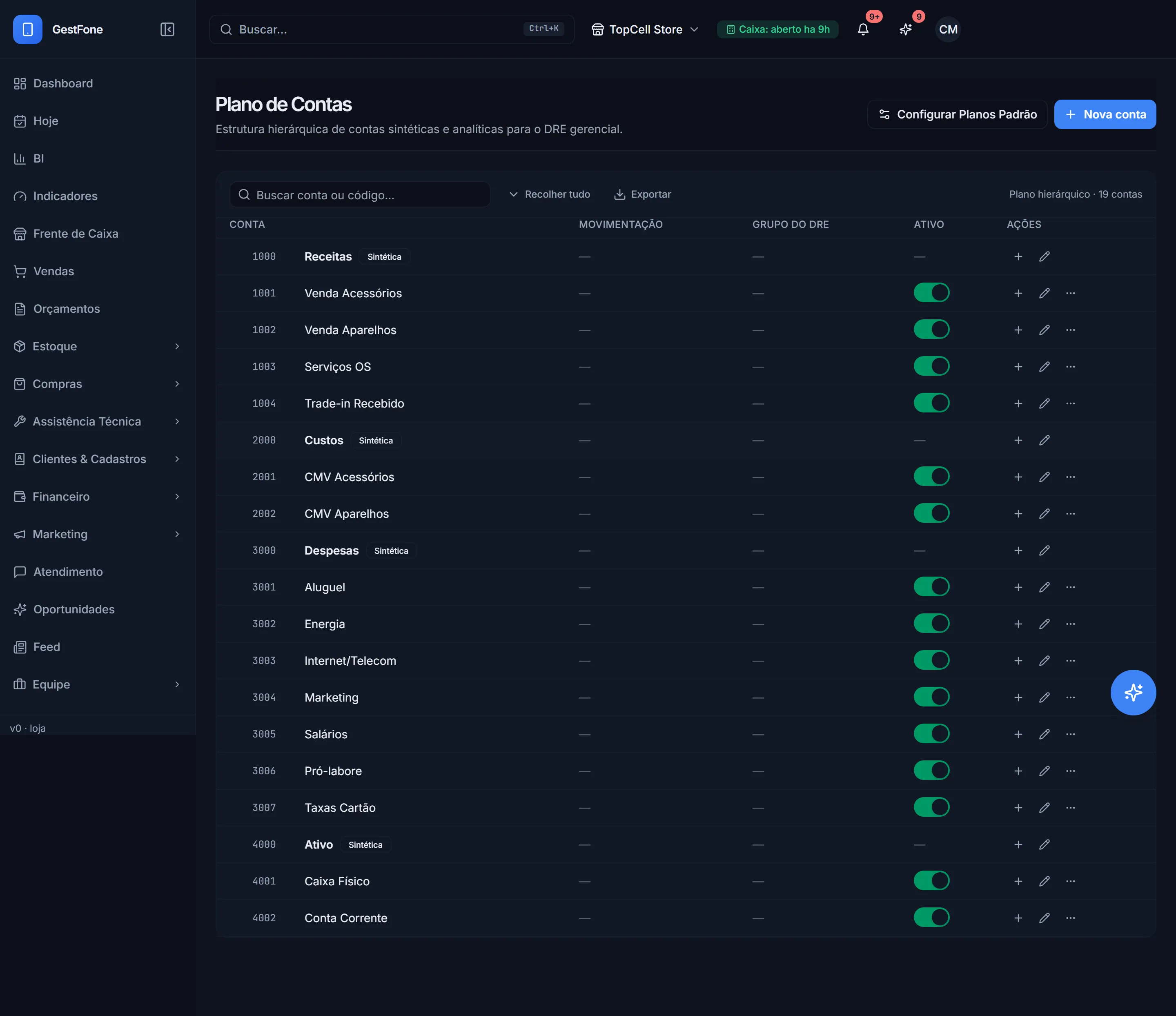
Plano de Contas

Pronto

Loja presa a 'Outros' pra tudo. Aqui cria subcontas específicas do próprio negócio (ex.: Frete PY-BR) e o DRE já organiza sozinho.

Estrutura hierárquica de categorias contábeis (receitas, custo de mercadoria, despesas, impostos), base do DRE e do Orçamento.

Como usar

  1. 1Abra Financeiro > Plano de Contas
  2. 2Use o seed pronto de 24 contas ou crie a sua
  3. 3Exporte em CSV se precisar
FinanceiroDono
/financeiro/plano-contas
Plano de contas em árvore
Tela real. Dados de demonstração. Clique para ampliar.
21

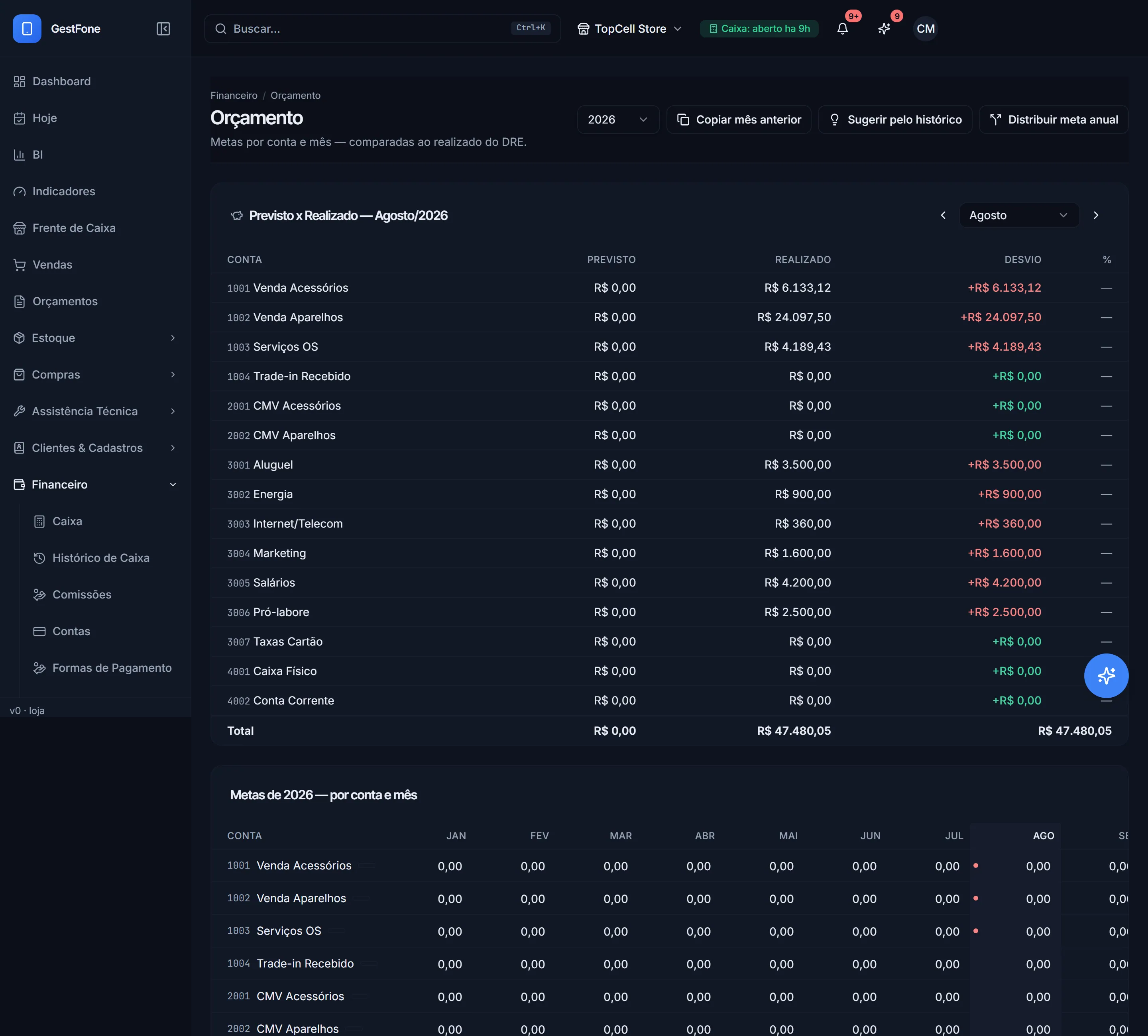
Orçamento (metas por conta)

Pronto

Descobrir só no fim do mês que passou do previsto em marketing. Aqui acompanha ao longo do mês.

Define meta de valor por conta do plano de contas, mês a mês, e compara com o realizado, sinalizando quando 'estourou'.

Como usar

  1. 1Abra Financeiro > Orçamento
  2. 2Use Copiar mês anterior, Sugerir pelo histórico ou Distribuir meta anual
  3. 3Ajuste manualmente onde precisar

Atenção

Pra receita, 'estourou' significa recebeu menos que a meta; pra despesa, gastou mais — o critério muda por tipo de conta.

FinanceiroGerente
/financeiro/orcamento
Orçamento previsto contra realizado
Tela real. Dados de demonstração. Clique para ampliar.
22

Ponto de Equilíbrio e Despesas Fixas

Pronto

Saber o número exato que precisa vender por mês só pra 'empatar' — pergunta que normalmente só um contador responde.

Calcula o faturamento mínimo pra não ter prejuízo (custo fixo dividido pela margem de contribuição), o ciclo de caixa e as margens do período, a partir da lista de despesas fixas cadastradas.

Como usar

  1. 1Cadastre as despesas fixas em Configurações > Despesas
  2. 2Abra Financeiro > Indicadores
  3. 3Veja o faturamento mínimo calculado, o ciclo de caixa e as margens

Atenção

Quando a margem de contribuição é zero ou negativa, avisa explicitamente que não é possível calcular em vez de mostrar um número sem sentido.

FinanceiroDono
/financeiro/indicadores
Indicadores financeiros da loja
Tela real. Dados de demonstração. Clique para ampliar.
23

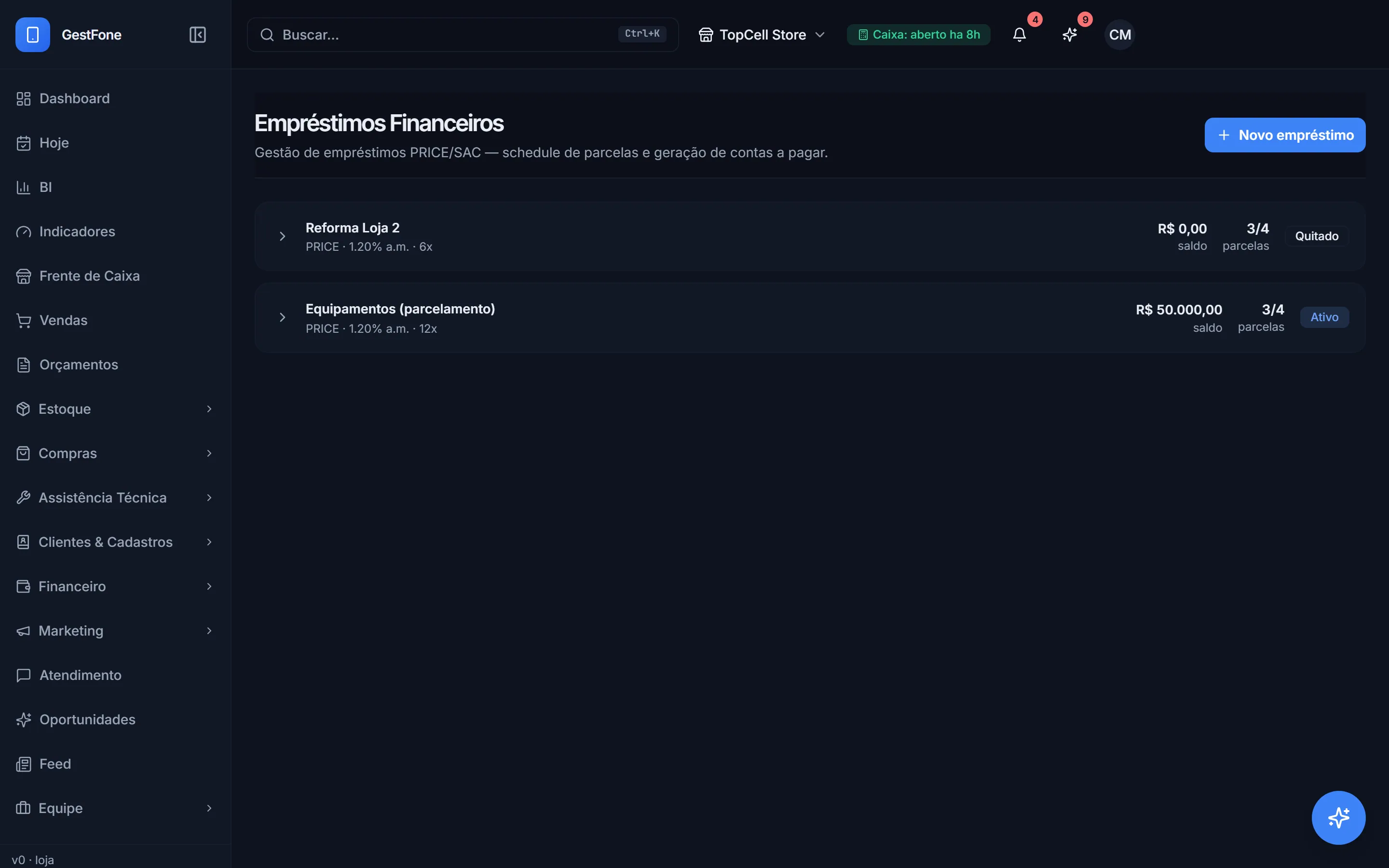
Empréstimos financeiros (PRICE/SAC)

Pronto

Empréstimo pra capital de giro controlado num papel separado do extrato. Aqui acompanha o saldo devedor real dentro do próprio sistema.

Cadastra um empréstimo tomado pela loja e gera o cronograma completo de parcelas, podendo converter qualquer parcela em conta a pagar.

Como usar

  1. 1Abra Financeiro > Empréstimos
  2. 2Cadastre valor, taxa, prazo e sistema (PRICE ou SAC)
  3. 3Confira o cronograma gerado
  4. 4Converta uma parcela em conta a pagar quando for pagar

Atenção

Converter a mesma parcela duas vezes não duplica a conta.

FinanceiroDono
/financeiro/emprestimos
Empréstimos com amortização
Tela real. Dados de demonstração. Clique para ampliar.
24

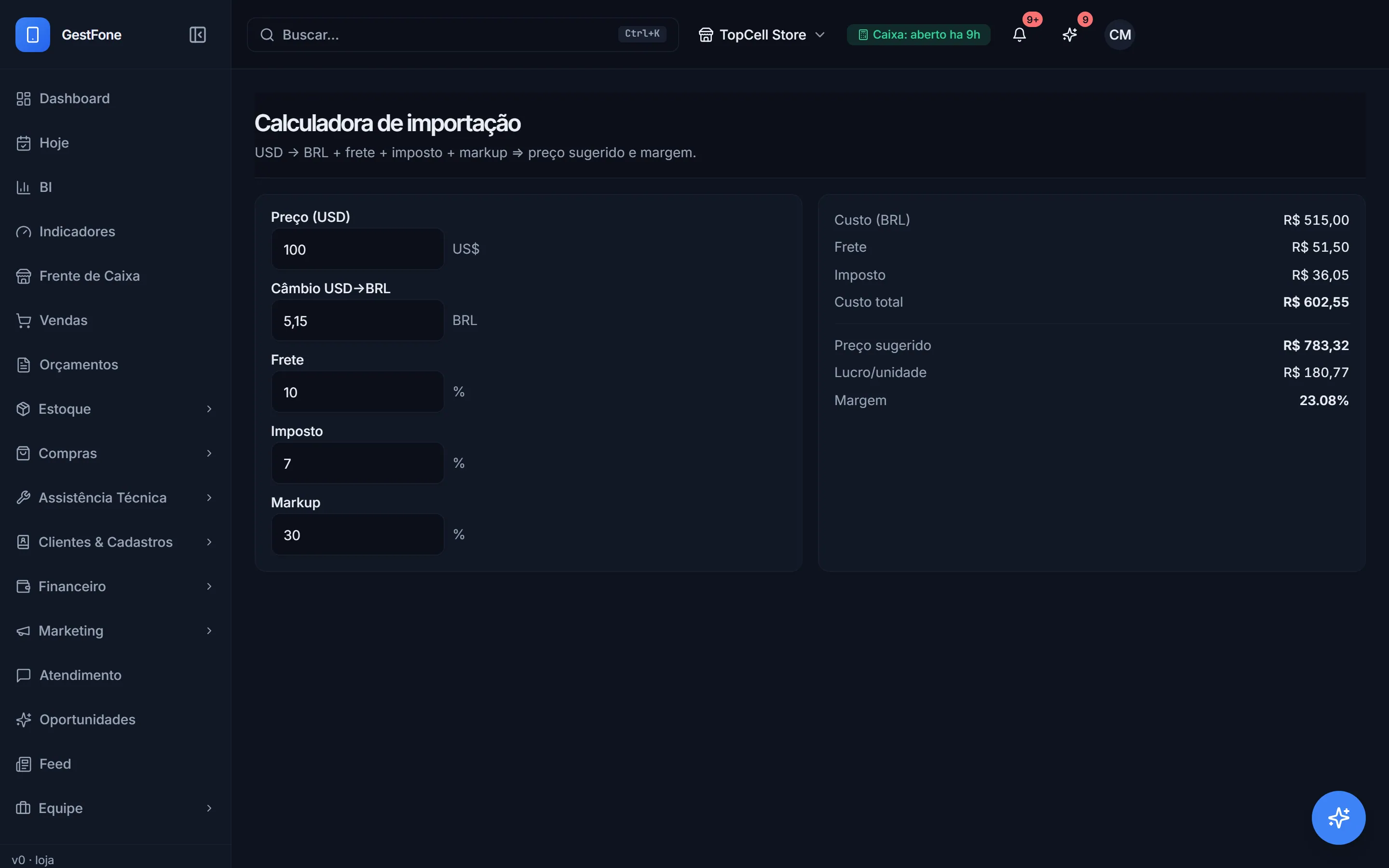
Calculadora de Importação

Pronto

Antes de fechar uma compra em dólar, testar 'se eu pagar US$ 300 com esse câmbio e frete, a que preço eu preciso vender pra ter 30% de margem?' sem montar planilha.

Converte um preço em dólar pra reais aplicando câmbio, frete e imposto, e devolve custo total, preço sugerido e margem.

Como usar

  1. 1Abra Financeiro > Importação
  2. 2Informe valor em dólar, câmbio, frete % e imposto %
  3. 3Veja custo total, preço sugerido e margem

Atenção

É uma ferramenta de simulação — não salva nada, é só pra decisão rápida de preço.

FinanceiroDono
/financeiro/importacao
Importação de extrato bancário
Tela real. Dados de demonstração. Clique para ampliar.
25

Formas de pagamento (com simulador e taxas por adquirente)

Pronto

Configura uma vez como cada forma funciona (quanto a maquininha desconta, em quantos dias cai) e o resto do sistema — venda, fechamento, DRE — usa isso sozinho, sem recalcular na mão.

Cadastro dos métodos aceitos (dinheiro, PIX, débito, crédito parcelado etc.) com taxa por parcela, prazo de recebimento e um simulador que mostra quanto a loja recebe líquido em cada modalidade.

Como usar

  1. 1Abra Financeiro > Formas de pagamento
  2. 2Cadastre a modalidade e a taxa (obrigatória pra crédito)
  3. 3Configure taxas por adquirente/bandeira/faixa de parcelas se for o caso
  4. 4Use o simulador pra decidir se a loja absorve ou repassa a taxa ao cliente

Atenção

Modalidade de crédito sem nenhuma taxa cadastrada é recusada — evita venda parcelada 'sem custo' fantasma no relatório.

FinanceiroGerente
/financeiro/formas-pagamento
Formas de pagamento e taxas por adquirente
Tela real. Dados de demonstração. Clique para ampliar.
26

Contas Bancárias

Pronto

Separar 'conta do PIX' de 'caixa físico' de 'conta de reserva', cada uma com seu próprio saldo, em vez de misturar tudo numa gaveta só.

Cadastro das contas/caixas da loja com saldo sempre confirmado e extrato mensal navegável.

Como usar

  1. 1Abra Financeiro > Contas Bancárias
  2. 2Cadastre banco, agência, conta, cor e saldo inicial
  3. 3Desative sem apagar histórico se parar de usar
FinanceiroDono
/financeiro/contas-bancarias
Contas bancárias cadastradas
Tela real. Dados de demonstração. Clique para ampliar.
27

Operações bancárias (transferência e reajuste)

Pronto

Mover dinheiro do caixa físico pra conta do banco fica registrado como movimento oficial, não é preciso 'ajeitar' editando o número direto.

Transfere dinheiro entre duas contas da loja ou faz reajuste manual de saldo, com trilha de auditoria completa.

Como usar

  1. 1Abra Financeiro > Operações Bancárias
  2. 2Escolha Transferência ou Reajuste
  3. 3Informe as contas e o valor
  4. 4Confirme

Atenção

A transferência é atômica — se a segunda parte falhar, a primeira é desfeita automaticamente, dinheiro nunca some numa queda de conexão.

Financeiro
/financeiro/operacoes-bancarias
Operações bancárias registradas
Tela real. Dados de demonstração. Clique para ampliar.
28

Recorrências (contas automáticas)

Pronto

Aluguel, internet, assinatura — tudo que se repete todo mês — é cadastrado uma vez e nunca mais precisa ser lançado na mão.

Cadastra uma regra de despesa/receita que se repete (mensal/semanal/anual) e o sistema gera sozinho as contas a pagar/receber correspondentes.

Como usar

  1. 1Abra Financeiro > Recorrências
  2. 2Cadastre a regra (ex.: aluguel todo dia 5)
  3. 3O sistema gera as contas dentro do horizonte configurado, sem duplicar
FinanceiroDono
/financeiro/recorrencias
Lançamentos recorrentes
Tela real. Dados de demonstração. Clique para ampliar.
29

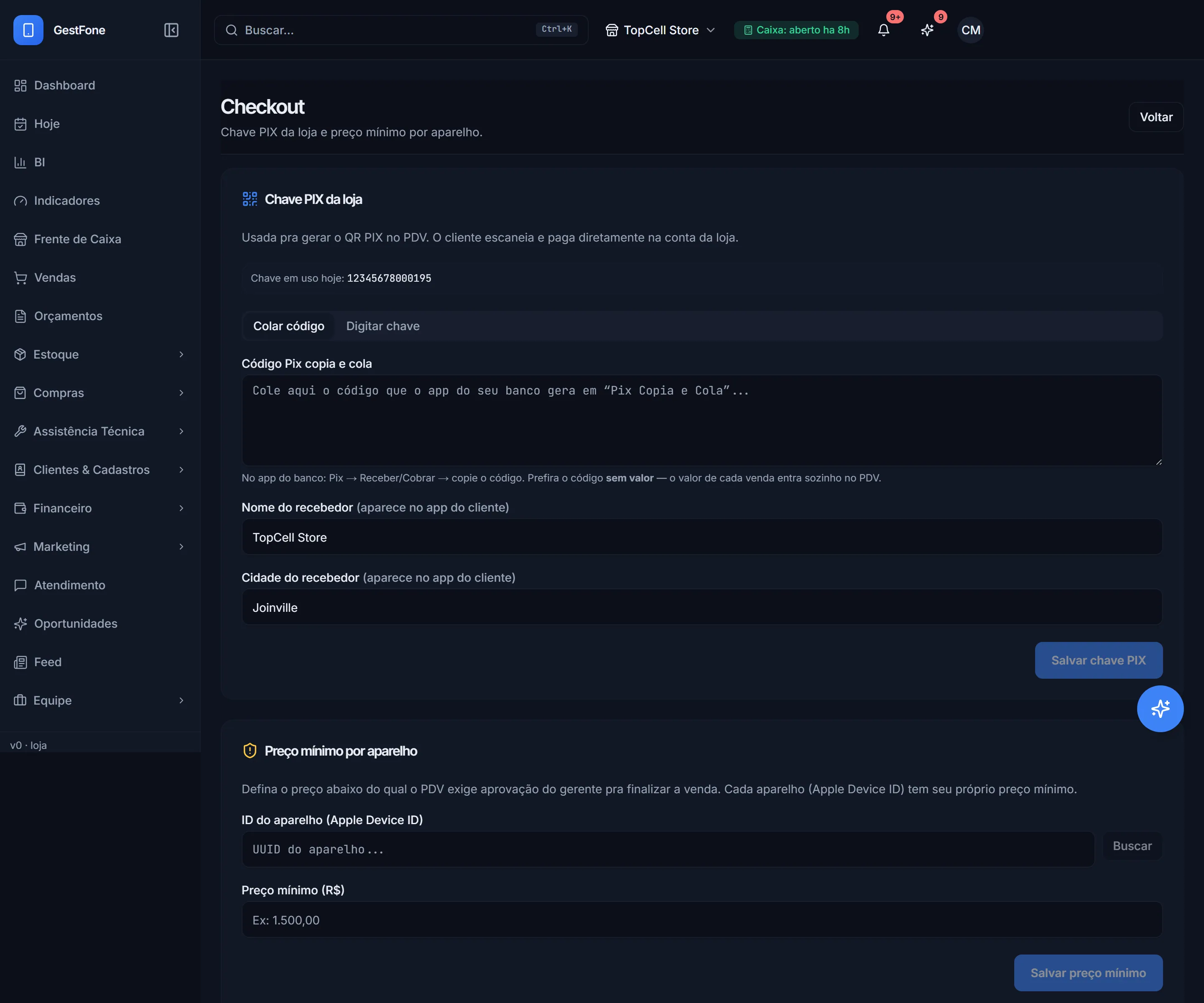
PIX — cobrança e recebimento

Precisa configurar

A loja nunca para de vender por causa do PIX — se o provedor cair, o sistema continua gerando QR e a venda segue, só a confirmação automática que fica pra depois.

Gera QR de cobrança PIX a partir da chave cadastrada, com confirmação automática via provedor de pagamento quando configurado, ou QR manual quando não.

Como usar

  1. 1Cole o PIX Copia e Cola do app do banco em Configurações > Checkout (ou digite a chave manualmente)
  2. 2No fechamento da venda, gere o QR
  3. 3Com provedor configurado, a confirmação chega sozinha; sem ele, confirme manualmente

Atenção

A confirmação automática e a conversão pra cripto (USDT/USDC) dependem de credencial da loja com o provedor de pagamento — quem converte é o provedor, não o GestFone. O sistema sempre reconsulta o provedor antes de confirmar, nunca confia só no aviso recebido.

VendedorFinanceiro
/configuracoes/checkout
Configuração do fechamento de venda
Tela real. Dados de demonstração. Clique para ampliar.
30

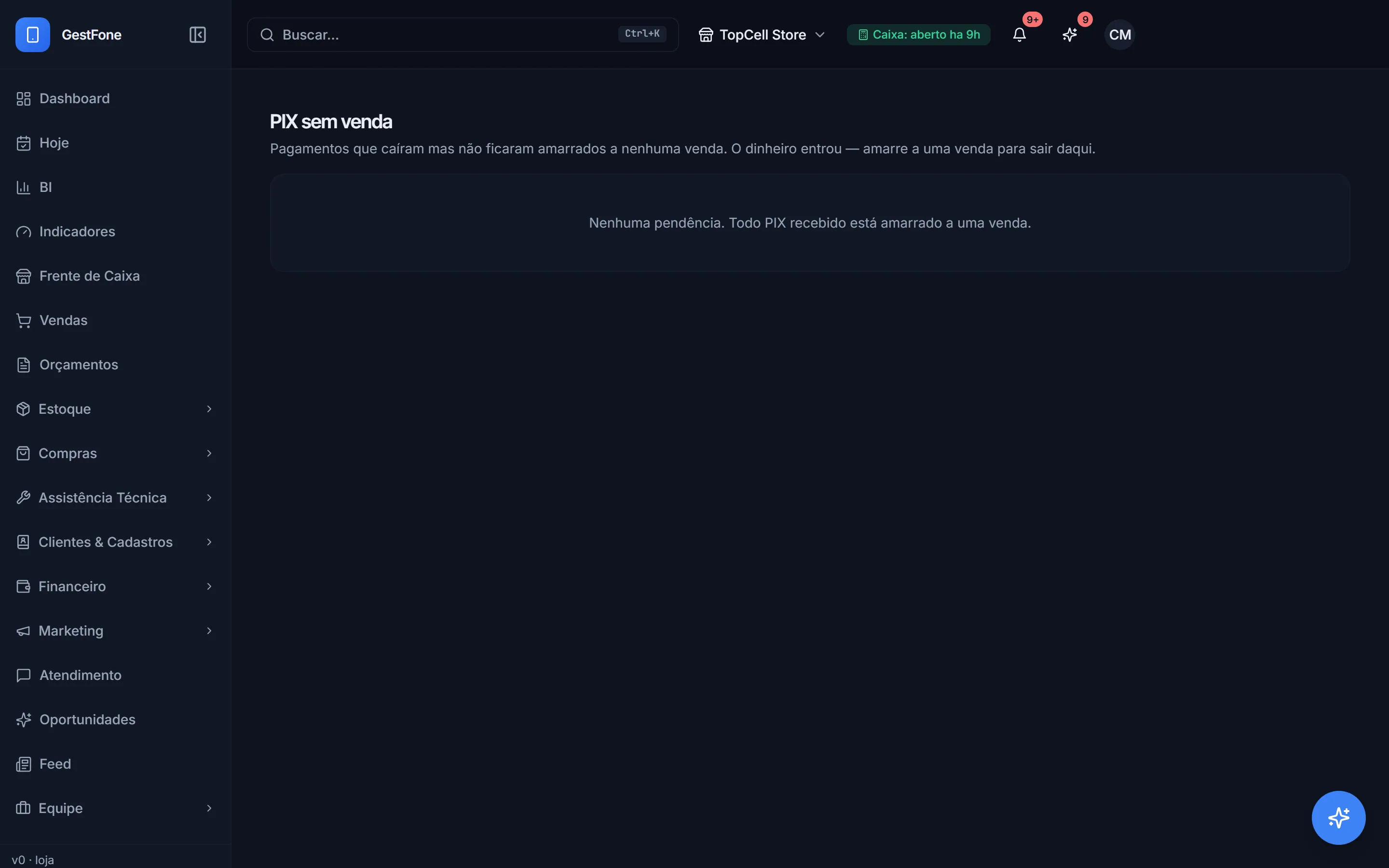
PIX sem venda (pendências órfãs)

Pronto

Dinheiro que entrou não fica perdido no extrato sem explicação — vira uma lista visível de pendências pra conferir contra as vendas recentes.

Lista PIX que caíram na conta mas não ficaram amarrados a nenhuma venda, permitindo vincular manualmente depois.

Como usar

  1. 1Abra Financeiro > PIX Pendentes
  2. 2Confira os PIX sem venda vinculada
  3. 3Vincule manualmente à venda correta
Financeiro
/financeiro/pix-pendentes
Cobranças Pix aguardando confirmação
Tela real. Dados de demonstração. Clique para ampliar.
31

Preço mínimo por aparelho (trava de desconto)

Pronto

O dono define até onde pode dar desconto por modelo, e o vendedor no balcão fica travado sem precisar de fiscalização constante.

Define um preço mínimo de venda por aparelho específico — o vendedor não consegue fechar abaixo desse valor.

Como usar

  1. 1Abra Configurações > Checkout
  2. 2Defina o preço mínimo por aparelho (ID do dispositivo)
  3. 3A venda é bloqueada no PDV se tentar fechar abaixo
DonoGerente
/configuracoes/checkout
Configuração do fechamento de venda
Tela real. Dados de demonstração. Clique para ampliar.

O que cada selo quer dizer

Pronto

Funciona hoje, do jeito que está escrito aqui.

Precisa configurar

O sistema faz, mas depende de uma conta, credencial ou credenciamento seu.

Funciona em parte

A tela existe, mas o caminho não fecha inteiro. Leia o aviso antes de confiar.

Ainda não

Está no plano, não existe hoje. Não conte com isso.