Pular para o conteúdo

Fiscal, Nota e Documentos

Resolve emitir nota fiscal sem medo de multa da SEFAZ (o órgão do governo que autoriza a nota) e saber que parte do estoque tem lastro fiscal (entrou com nota) e que parte ainda não — além de gerar toda a papelada que a loja precisa entregar ao cliente.

23 funções

FinanceiroGerenteDono

2 funções deste capítulo não estão prontas por inteiro. Elas estão marcadas com selo e aviso de atenção.

01

Emissão de nota fiscal — NF-e e NFC-e

Precisa configurar

Vendedor que teria que abrir um sistema de contabilidade à parte e preencher dezenas de campos técnicos — aqui segue um fluxo com barra de progresso, e a nota que nasce de uma venda já vem com os itens certos, sem redigitar.

Assistente de 3 passos (Origem, Conferência, Transmissão) que emite NF-e (nota completa, pessoa jurídica/interestadual) ou NFC-e (cupom fiscal do PDV) puxando de uma venda ou digitando avulsa, com validação de NCM/CFOP/CSOSN e numeração sem colisão.

Como usar

  1. 1Abra Fiscal > Notas > Emitir nota
  2. 2Escolha origem (Avulsa ou De uma venda)
  3. 3Busque o cliente cadastrado (endereço completo é obrigatório pra NF-e)
  4. 4Confira NCM/CFOP/CSOSN e os impostos na etapa de conferência
  5. 5Transmita

Atenção

Emissão real exige credenciamento com o provedor fiscal em Configurações — sem isso, roda em modo simulação, sem valor legal. Rejeição por CPF/CNPJ inválido não consome o número da nota; nota rejeitada mantém os dados preenchidos pra corrigir e reenviar.

FinanceiroVendedorGerente
/fiscal/notas
Notas fiscais emitidas com situação na SEFAZ
Tela real. Dados de demonstração. Clique para ampliar.
02

Emissão de nota de serviço (NFS-e)

Funciona em parte

Loja que também presta serviço de conserto quer nota de serviço além da nota de venda de aparelho.

Opção de emitir nota de serviço municipal (ISS) junto com NF-e/NFC-e no mesmo assistente.

Como usar

  1. 1Não ofereça essa opção pro lojista ainda — hoje ela emitiria o documento fiscal errado.

Atenção

Hoje a NFS-e usa por engano o mesmo motor da NF-e/NFC-e, que é imposto estadual — nota de serviço é municipal (ISS), com órgão e layout diferentes. Emitir NFS-e assim hoje sairia com o documento fiscal ERRADO. Não apresente como opção pronta até o motor correto ser implementado.

FinanceiroGerente
/fiscal/notas
Notas fiscais emitidas com situação na SEFAZ
Tela real. Dados de demonstração. Clique para ampliar.
03

Prévia de IBS e CBS (Reforma Tributária 2026)

Pronto

A loja se acostuma com o formato novo de imposto antes dele valer de verdade, sem precisar entender a lei na marra.

Mostra, lado a lado com o ICMS de sempre, uma prévia dos dois novos tributos da Reforma Tributária (IBS e CBS) sobre cada item da nota.

Como usar

  1. 1Na etapa de conferência da nota, veja o bloco ICMS + IBS + CBS lado a lado

Atenção

É só prévia — a emissão real continua saindo pelo ICMS enquanto o provedor fiscal não libera o split de IBS/CBS.

FinanceiroDono
/fiscal/notas
Notas fiscais emitidas com situação na SEFAZ
Tela real. Dados de demonstração. Clique para ampliar.
04

Cancelamento de nota fiscal

Funciona em parte

Evita cancelar sem justificativa registrada — protege a loja numa fiscalização.

Cancela uma nota já autorizada, exigindo motivo com no mínimo 15 caracteres (exigência da SEFAZ).

Como usar

  1. 1Abra a nota autorizada
  2. 2Clique em Cancelar
  3. 3Escreva o motivo (mínimo 15 caracteres, contador na tela)
  4. 4Confirme

Atenção

O cancelamento e a consulta de status usam por baixo dos panos a mesma rota da NFC-e mesmo quando a nota é NF-e — bug já identificado no provedor. Pra NF-e, confirme manualmente se o cancelamento foi mesmo processado.

FinanceiroGerente
/fiscal/notas
Notas fiscais emitidas com situação na SEFAZ
Tela real. Dados de demonstração. Clique para ampliar.
05

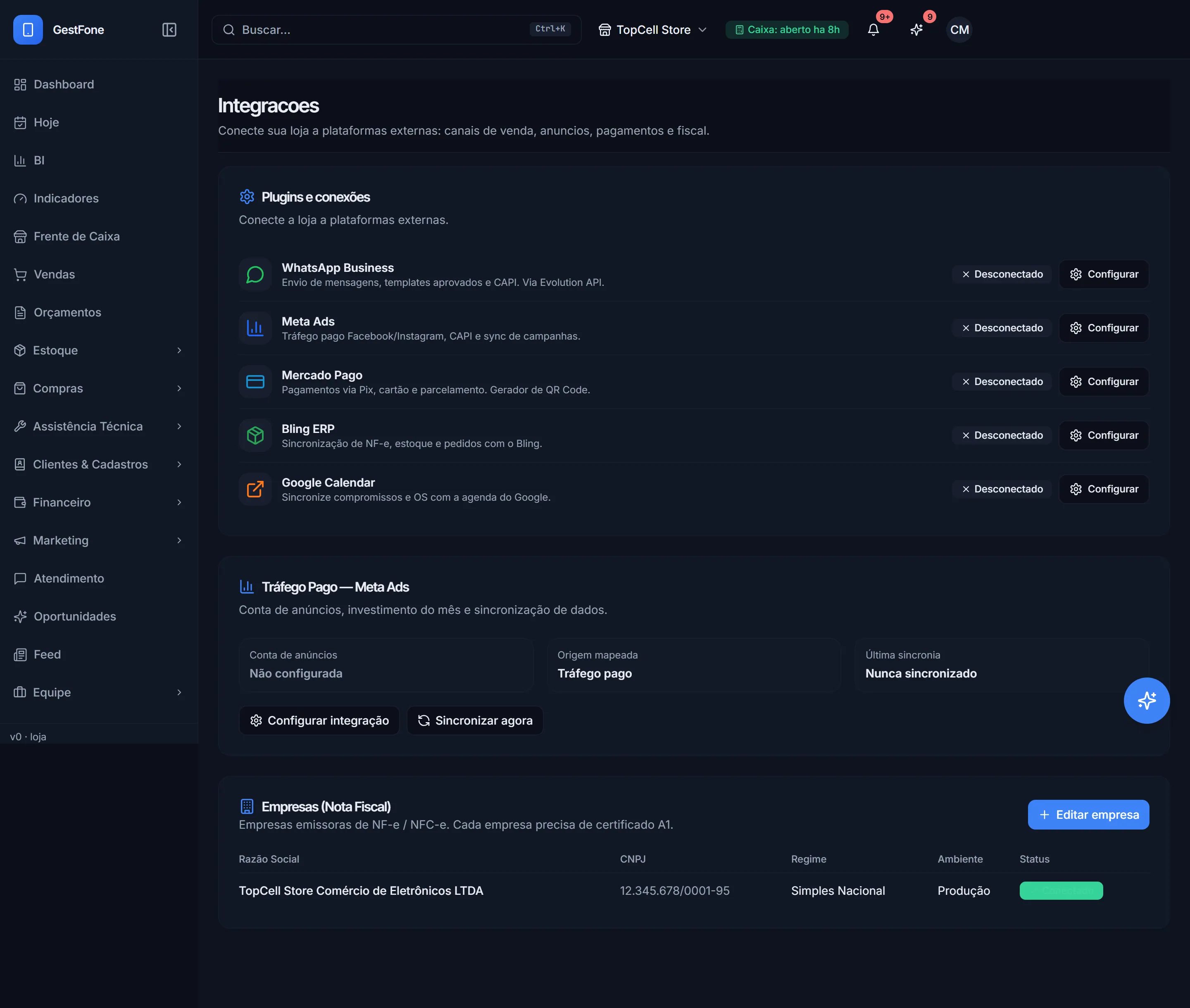
Integração real com a SEFAZ (provedor fiscal homologado)

Precisa configurar

A loja aprende o sistema inteiro em modo seguro de simulação e, no dia de ativar de verdade, é só virar uma chave — sem retreinar a equipe.

Liga a emissão de notas reais através de um provedor homologado — basta configurar as credenciais da loja, sem mudar nada na tela que o vendedor já usa.

Como usar

  1. 1Configure as credenciais do provedor fiscal
  2. 2Confirme o ambiente (produção)
  3. 3A partir daí, toda emissão passa a ser real

Atenção

Valores monetários e horário de emissão são convertidos automaticamente sem perda de centavo e ajustados ao fuso de Brasília — não exige nada manual do lojista.

DonoFinanceiro
Configuração de ambiente (integração fiscal)
Central de integrações, onde entra o provedor fiscal
Tela real. Dados de demonstração. Clique para ampliar.
06

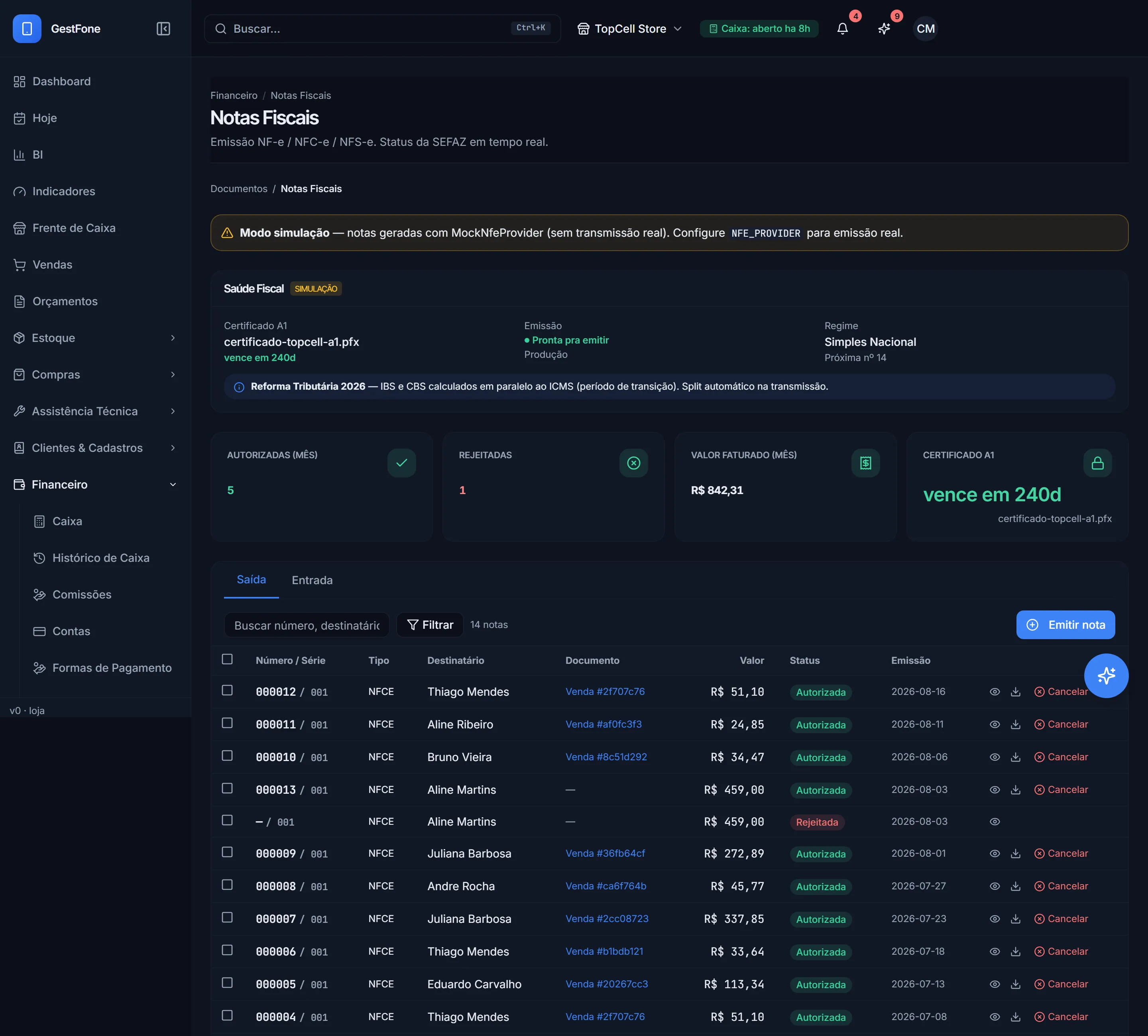
Card de Saúde Fiscal

Pronto

Numa olhada só o dono sabe se pode emitir nota hoje ou se o certificado está prestes a expirar — problema que, descoberto tarde, para a loja de vender com nota.

Resumo no topo com nome e validade do certificado A1, se o sistema está pronto pra emitir, regime tributário, ambiente (homologação/produção) e próximo número de nota.

Como usar

  1. 1Abra Fiscal > Notas — o card já aparece no topo

Atenção

O prazo do certificado muda de cor sozinho — verde (mais de 30 dias), amarelo (menos de 30), vermelho (vencido).

DonoFinanceiro
/fiscal/notas
Notas fiscais emitidas com situação na SEFAZ
Tela real. Dados de demonstração. Clique para ampliar.
07

Indicadores do módulo fiscal

Pronto

Substitui a pergunta 'quantas notas eu emiti esse mês?' (que hoje só o contador sabe) por um número visível na hora.

4 números no topo — notas autorizadas no mês, rejeitadas, valor total faturado em notas e situação do certificado.

Como usar

  1. 1Abra Fiscal > Notas — os KPIs aparecem no topo
FinanceiroDono
/fiscal/notas
Notas fiscais emitidas com situação na SEFAZ
Tela real. Dados de demonstração. Clique para ampliar.
08

Painel de notas — busca, detalhe e downloads

Pronto

No fim do mês, em vez de baixar nota por nota pra mandar pro contador, seleciona todas de uma vez e baixa tudo junto — e se o cliente liga só sabendo o nome, a mesma busca resolve.

Tabela com abas Saída/Entrada, busca por número/destinatário/chave, painel de detalhe com dados tipo DANFE (o documento auxiliar da nota), download individual ou em lote (XML+PDF) e link pra venda de origem.

Como usar

  1. 1Abra Fiscal > Notas
  2. 2Use a busca (número, destinatário ou chave de 44 dígitos)
  3. 3Clique no ícone de olho pra ver o detalhe
  4. 4Selecione várias notas e clique em Baixar em lote (XML+PDF)
Financeiro
/fiscal/notas
Notas fiscais emitidas com situação na SEFAZ
Tela real. Dados de demonstração. Clique para ampliar.
09

Ambiente de simulação (treino sem risco)

Pronto

Treinar a equipe inteira no fluxo de emissão sem risco de gerar uma nota fiscal real por engano antes de estar pronto.

Enquanto a integração real não está configurada, o sistema gera notas, chaves e protocolos de forma simulada, sem transmissão real — inclusive reproduzindo rejeições realistas.

Como usar

  1. 1O banner amarelo 'Modo simulação' aparece sozinho no topo enquanto a integração real não estiver ativa

Atenção

Há uma guarda interna que impede emissão simulada disfarçada de real em produção — falha de forma fechada (bloqueia), nunca silenciosa.

DonoGerente
/fiscal/notas
Notas fiscais emitidas com situação na SEFAZ
Tela real. Dados de demonstração. Clique para ampliar.
10

Natureza fiscal do estoque (Fiscal x Não-fiscal x Em regularização)

Pronto

Descobrir só numa fiscalização que boa parte do estoque não tem nota. Aqui o dono acompanha isso todo dia, numa tela só, com barra de progresso da 'saúde fiscal'.

Classifica cada lote de entrada em Fiscal/Não-fiscal/Em regularização, calcula em tempo real (por ordem de entrada) quanto de cada lote ainda está em estoque, soma aparelhos com IMEI e mostra a parcela fiscal do estoque em porcentagem.

Como usar

  1. 1Abra Natureza Fiscal
  2. 2Veja os 4 indicadores no topo (valor total, produtos com saldo, % fiscal, em regularização)
  3. 3Filtre por Fiscal/Não-fiscal/Em regularização
  4. 4Busque por produto ou fornecedor

Atenção

Aparelhos com IMEI entram no valor total mas não aparecem na lista de lotes — um aviso explica a diferença pra não parecer que os números não batem.

FinanceiroDono
/natureza-fiscal
Natureza fiscal das operações
Tela real. Dados de demonstração. Clique para ampliar.
11

Regularização de estoque (wizard de 3 passos)

Pronto

Estruturar um processo hoje feito de improviso (anotar no caderno, lembrar de atualizar depois) num fluxo com começo, meio e fim.

Converte lotes de 'não-fiscal' pra 'fiscal' quando a nota de entrada chega, por 3 caminhos (NF de entrada própria, NF avulsa, NF de importação), com rascunho salvável e conferência de valor.

Como usar

  1. 1Em Natureza Fiscal, selecione um ou vários lotes e clique em Regularizar
  2. 2Escolha o caminho (própria/avulsa/importação)
  3. 3Informe o valor da nota — o sistema avisa se não bater com a soma dos lotes
  4. 4Salve rascunho se ainda não tiver o número da nota, ou finalize

Atenção

Um lote já fiscal não pode ser regularizado de novo — protege a trilha de auditoria. Ao concluir, o histórico de que aquele lote foi um dia 'não-fiscal' fica preservado, nunca apagado.

FinanceiroDono
/natureza-fiscal
Natureza fiscal das operações
Tela real. Dados de demonstração. Clique para ampliar.
12

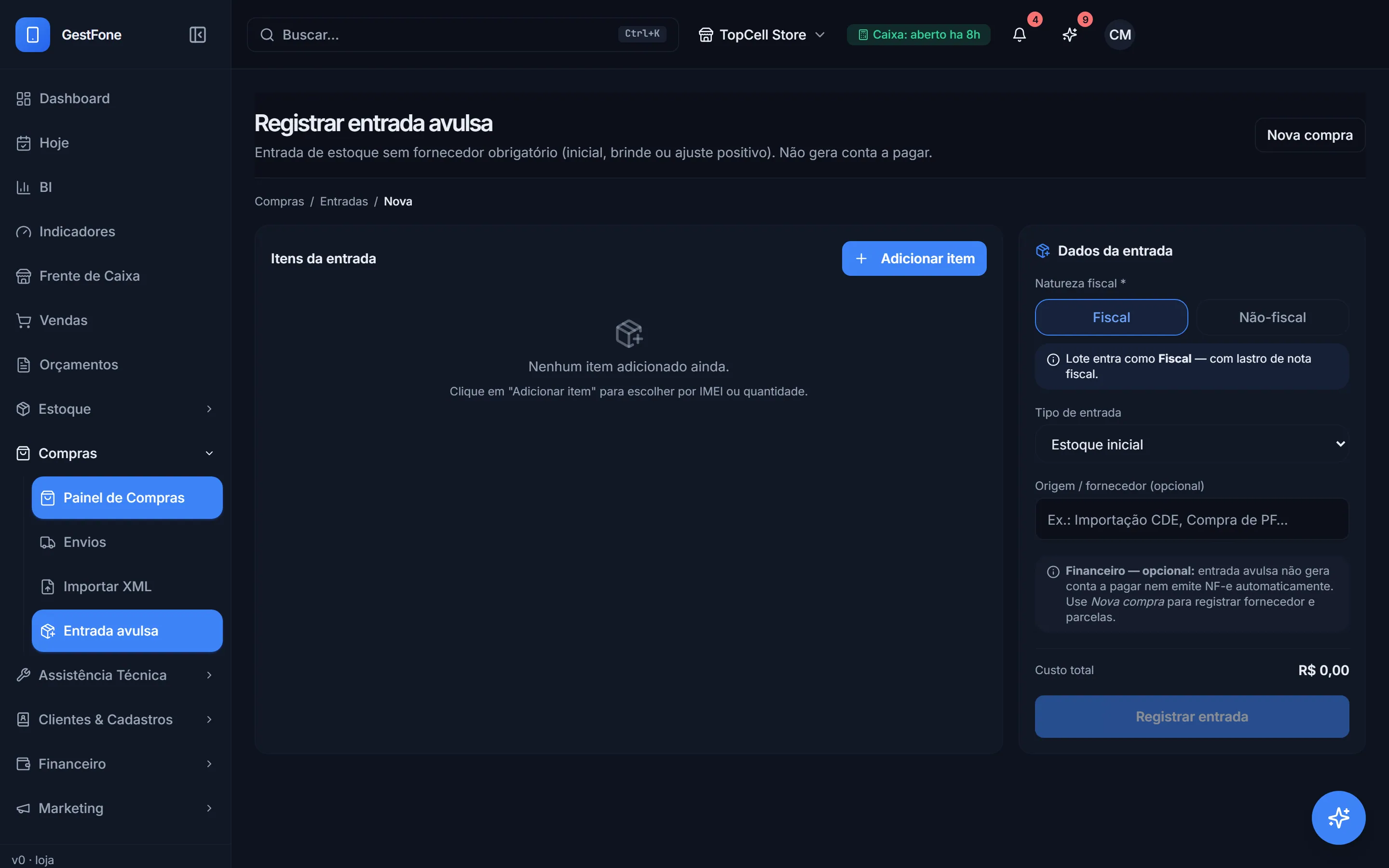
Entrada avulsa de estoque (sem compra)

Pronto

Produto que entrou no estoque sem compra formal registrada, sem forçar o dono a inventar uma compra fictícia.

Registra entrada de mercadoria por estoque inicial, brinde/cortesia ou ajuste de contagem, já perguntando se é Fiscal ou Não-fiscal.

Como usar

  1. 1Abra Compras > Entrada avulsa
  2. 2Escolha o motivo (inicial/brinde/ajuste)
  3. 3Marque Fiscal ou Não-fiscal e o custo unitário
  4. 4Confirme

Atenção

Bloqueia entrada por quantidade se o produto é controlado por IMEI — esse tipo exige cadastro individual por aparelho. Se falhar no meio do caminho, o ajuste de estoque é desfeito sozinho, sem deixar sobra invisível.

Financeiro
Compras > Entrada avulsa
Entrada avulsa de mercadoria no estoque
Tela real. Dados de demonstração. Clique para ampliar.
13

Alíquotas de ICMS/PIS/COFINS por NCM e estado

Pronto

Loja que vende pra fora do estado já tem o percentual certo configurado por destino, em vez de calcular manualmente cada operação interestadual.

Grade editável com a alíquota de cada imposto pros 27 estados, pré-preenchida com valores de referência (em torno de 17% a 20% de ICMS conforme a região).

Como usar

  1. 1Abra o cadastro do produto, aba Fiscal
  2. 2Preencha o NCM (código de 8 dígitos que classifica o produto pro imposto) — a grade dos 27 estados aparece
  3. 3Ajuste onde o caso da loja for diferente do padrão
FinanceiroDono
Cadastro de produto (aba Fiscal)
Cadastro de produtos, onde ficam os dados fiscais do item
Tela real. Dados de demonstração. Clique para ampliar.
14

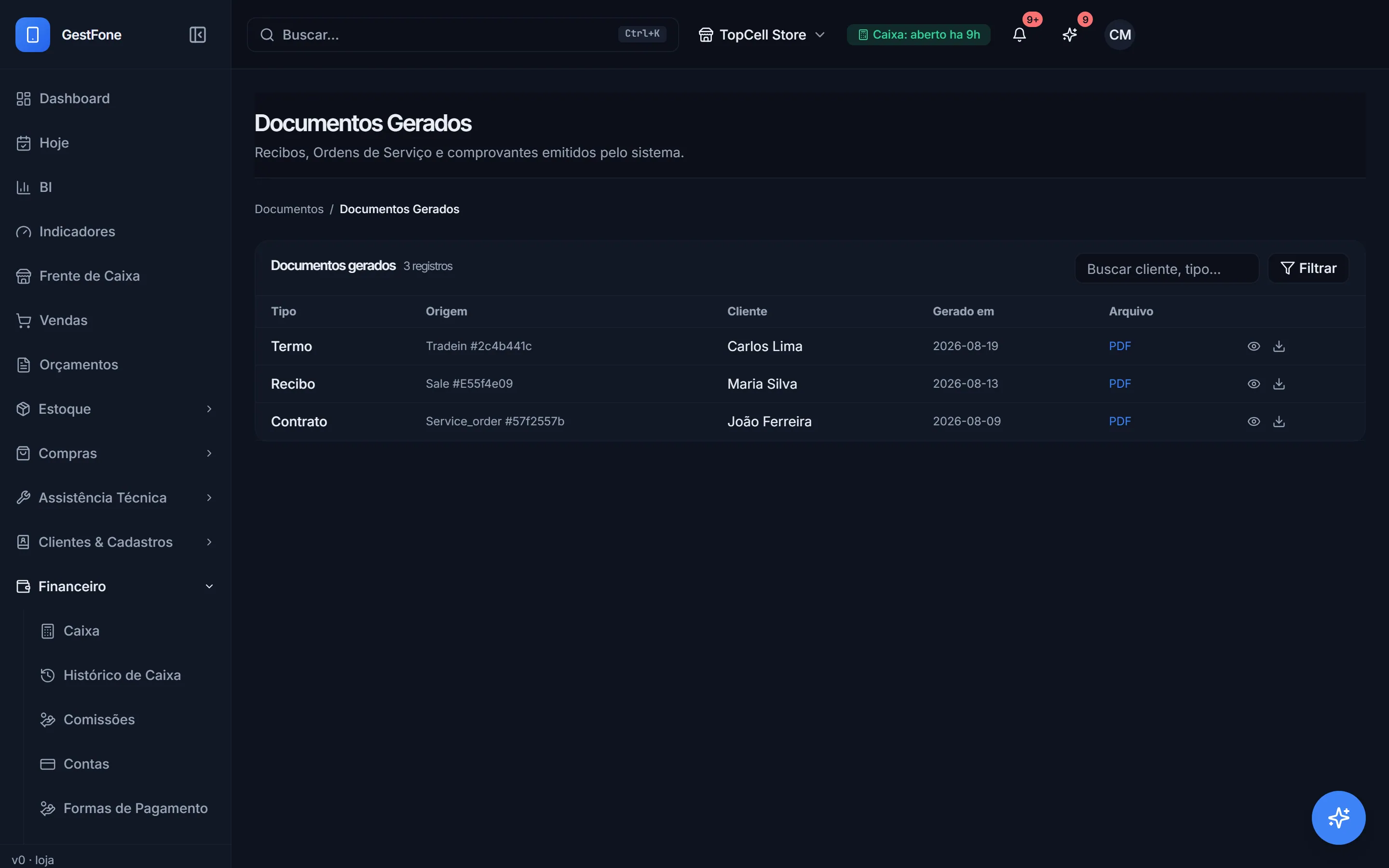
Central de documentos gerados

Pronto

Cliente liga meses depois perguntando 'cadê aquele recibo?' — busca pelo nome numa tela só, em vez de vasculhar pastas.

Lista consolidada de tudo que o sistema já gerou (recibos, OS, notas, contratos, termos), com busca por cliente/tipo/origem e painel de preview.

Como usar

  1. 1Abra Fiscal > Documentos
  2. 2Busque por nome do cliente, tipo ou origem
  3. 3Clique no documento pra ver o preview e baixar

Atenção

Cada geração fica registrada na auditoria (quem gerou, quando, de qual origem) e cada tipo de documento só pode ser gerado por quem tem o cargo autorizado.

FinanceiroGerente
/fiscal/documentos
Documentos fiscais emitidos
Tela real. Dados de demonstração. Clique para ampliar.
16

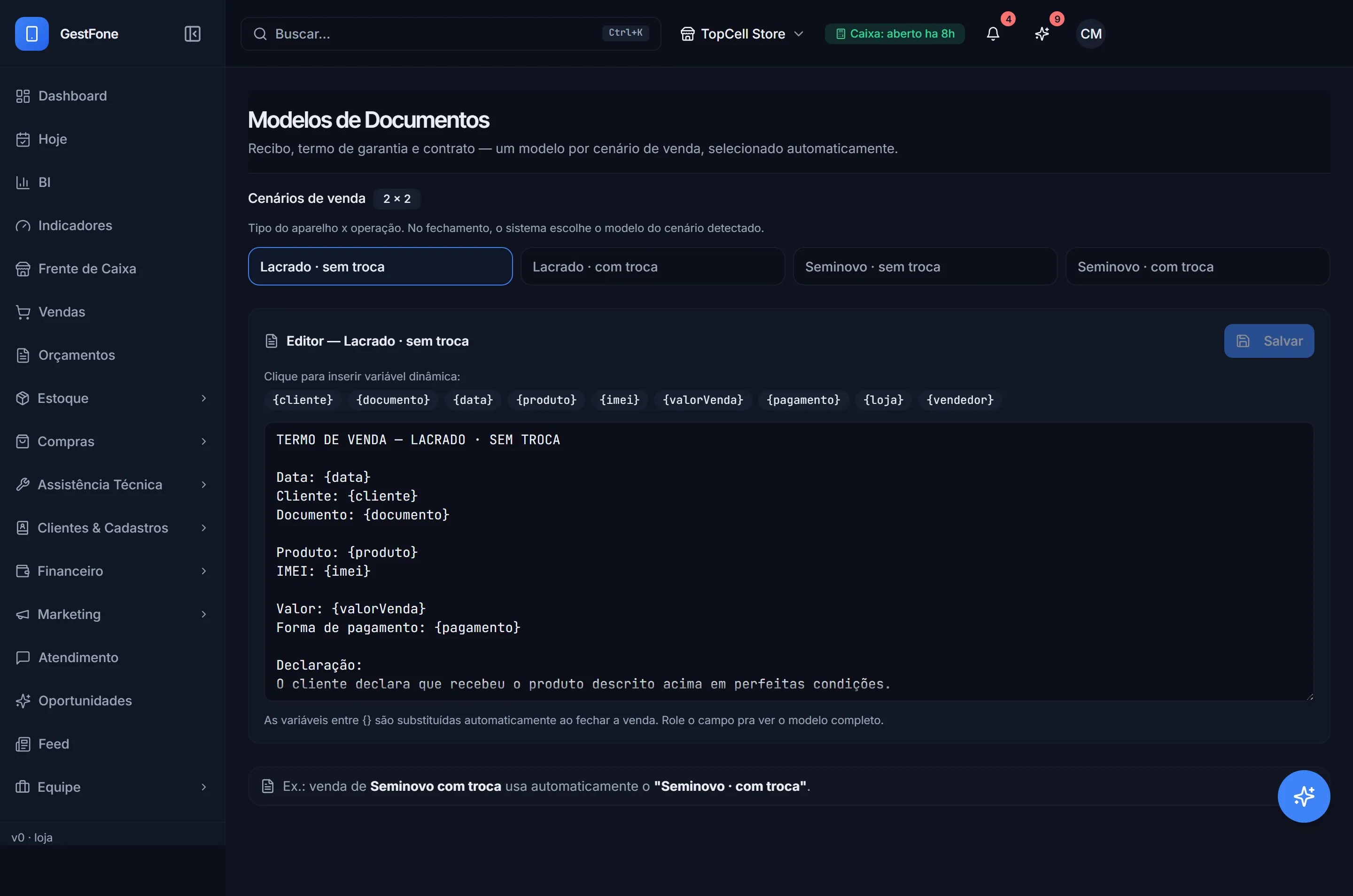
Modelos de documentos personalizáveis

Pronto

Em vez de escrever um contrato novo a cada venda, a loja prepara o texto certo pra cada cenário uma única vez, com a cara dela.

4 modelos editáveis (Lacrado sem troca, Lacrado com troca, Seminovo sem troca, Seminovo com troca), com variáveis dinâmicas ({cliente}, {imei}, {valorVenda} etc.) inseridas com um clique — o sistema escolhe o modelo certo sozinho no fechamento da venda.

Como usar

  1. 1Abra Configurações > Documentos
  2. 2Edite o texto do modelo (grade 2x2)
  3. 3Clique nos botões de variável pra inserir no cursor
  4. 4Salve — o indicador de alteração pendente some sozinho
DonoGerente
/configuracoes/documentos
Modelos de documento da loja
Tela real. Dados de demonstração. Clique para ampliar.
17

Recibo de venda (PDF)

Pronto

Entregar um recibo profissional sem correr o risco de vazar quanto a loja pagou pelo aparelho ou quanto o vendedor ganhou de comissão.

Gera o recibo com itens, valores, formas de pagamento e crédito de troca — nunca inclui custo, lucro ou comissão.

Como usar

  1. 1Na venda concluída, clique em Gerar recibo

Atenção

Quando houve troca, mostra separadamente 'Crédito de troca' e 'A pagar' — nunca mistura os dois valores.

VendedorFinanceiro
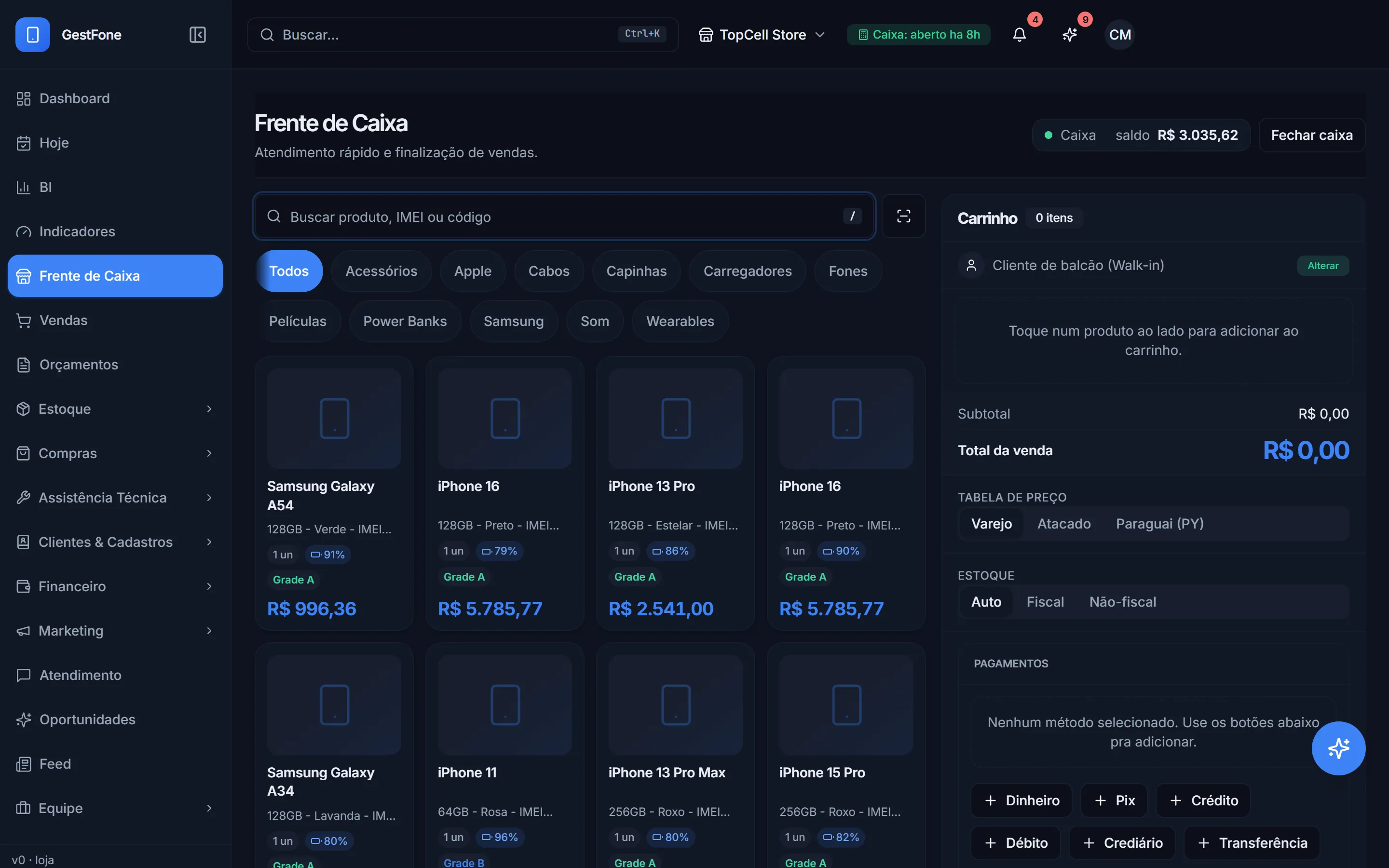
Tela de venda concluída
Venda concluída, com itens, pagamento e margem
Tela real. Dados de demonstração. Clique para ampliar.
18

Termo de garantia (PDF)

Pronto

Impede gerar um termo vazio ou sem sentido — o botão simplesmente não produz documento inválido.

Gera o termo de garantia só quando pelo menos um item vendido tem garantia configurada, listando modelo, IMEI, prazo e exclusões (queda, líquido, oxidação, jailbreak).

Como usar

  1. 1Na venda concluída, clique em Gerar termo de garantia
Vendedor
Tela de venda concluída
Venda concluída, com itens, pagamento e margem
Tela real. Dados de demonstração. Clique para ampliar.
19

Comprovante de orçamento (PDF)

Pronto

Dar ao cliente um documento concreto pra levar embora e decidir com calma, em vez de conversa verbal que ninguém lembra o valor certo depois.

Gera PDF do orçamento com itens, valores e prazo de validade (7 dias por padrão se não configurado outro).

Como usar

  1. 1Na tela de orçamento, clique em Gerar comprovante
Vendedor
Tela de orçamento
Orçamento aberto, com itens e validade
Tela real. Dados de demonstração. Clique para ampliar.
20

Etiqueta de aparelho com QR Code

Pronto

Qualquer funcionário escaneia a etiqueta com o celular e acha o cadastro completo do aparelho na hora, sem digitar IMEI numa busca.

Etiqueta pequena em PDF pra colar no aparelho, com dados do modelo e QR apontando pro IMEI (ou número de série se não tiver IMEI).

Como usar

  1. 1No cadastro do aparelho, clique em Gerar etiqueta
VendedorTécnico
/docs/apple-devices/[id]/label
Etiqueta do aparelho pronta para impressão
Tela real. Dados de demonstração. Clique para ampliar.
21

Termo de trade-in (blindagem legal de usados)

Pronto

Protege a loja legalmente ao comprar aparelho usado de particular — se a procedência for questionada, a loja tem o documento formal de boa-fé.

Gera o termo formal de aquisição de um aparelho usado do cliente, com nome/CPF do vendedor, identificação do aparelho, valor pago e declaração de procedência lícita.

Como usar

  1. 1No fluxo de trade-in, gere o termo depois de preencher nome e CPF/CNPJ do vendedor

Atenção

Se faltar nome ou documento do vendedor, o sistema recusa gerar o termo em vez de emitir documento legal incompleto — guarda exigida por 5 anos.

VendedorGerente
Fluxo de Trade-in
Frente de caixa, onde a entrada de aparelho usado acontece
Tela real. Dados de demonstração. Clique para ampliar.
22

Configuração fiscal da loja

Pronto

Impede que uma nota saia com CNPJ ausente ou errado — o tipo de erro que geraria rejeição imediata na SEFAZ real.

Cadastro de razão social, CNPJ, Inscrição Estadual/Municipal, regime tributário, ambiente (homologação/produção, sempre começa em homologação) e série da nota — sem isso, o sistema bloqueia toda emissão.

Como usar

  1. 1Abra Configurações > Integrações
  2. 2Preencha razão social, CNPJ, IE/IM e regime tributário
  3. 3Confirme o ambiente (comece em homologação pra testar)
  4. 4Defina a série da nota

Atenção

O ambiente nunca começa em produção por padrão — é preciso trocar deliberadamente pra emitir notas com valor legal.

DonoFinanceiro
Configurações > Integrações (fiscal)
Central de integrações, onde entra o provedor fiscal
Tela real. Dados de demonstração. Clique para ampliar.
23

Monitoramento do certificado digital A1

Precisa configurar

Evita a surpresa de descobrir no meio de uma venda que o certificado venceu e a loja não consegue mais emitir nota.

Mostra o nome do certificado A1 (o certificado digital que autentica a loja perante a SEFAZ) e quantos dias faltam pra vencer, mudando de cor conforme o prazo (verde/amarelo/vermelho).

Como usar

  1. 1Acompanhe o prazo no card de Saúde Fiscal em Fiscal > Notas

Atenção

O certificado em si vive no provedor fiscal contratado, não é feito upload dele dentro do GestFone — o sistema só monitora o prazo repassado por lá. Sem o provedor configurado, esse indicador não tem o que mostrar.

DonoFinanceiro
/fiscal/notas
Notas fiscais emitidas com situação na SEFAZ
Tela real. Dados de demonstração. Clique para ampliar.

O que cada selo quer dizer

Pronto

Funciona hoje, do jeito que está escrito aqui.

Precisa configurar

O sistema faz, mas depende de uma conta, credencial ou credenciamento seu.

Funciona em parte

A tela existe, mas o caminho não fecha inteiro. Leia o aviso antes de confiar.

Ainda não

Está no plano, não existe hoje. Não conte com isso.